谷歌浏览器如何隐藏扩展程序插件图标
作者:袖梨
2026-03-23
在使用谷歌浏览器时,有时我们可能希望隐藏扩展程序插件图标,以获得更简洁的界面或者出于某些隐私等方面的考虑。下面就来介绍几种隐藏扩展程序插件图标的方法。
一、通过浏览器设置隐藏
1. 打开谷歌浏览器,点击右上角的三个点图标,选择“设置”。
2. 在设置页面中,找到“扩展程序”选项。
3. 进入扩展程序页面后,对于想要隐藏图标的扩展程序,将其开关关闭,这样该扩展程序就不会在浏览器界面上显示图标了。不过这种方法只是暂时隐藏,如果之后需要再次使用该扩展程序,只需重新打开开关即可。
二、利用第三方扩展实现隐藏
1. 在谷歌浏览器的扩展商店中搜索“hide extension icons”等类似的扩展程序。
2. 安装该扩展后,它会提供更灵活的隐藏扩展图标功能。
3. 你可以根据自己的需求,选择隐藏指定的扩展程序图标,甚至可以设置一些特定的规则,比如在特定页面或时间段隐藏某些图标。这种方式相对更加个性化,能满足不同用户多样化的需求。
三、通过修改浏览器主题隐藏
1. 选择一款没有显示扩展程序插件图标的谷歌浏览器主题。
2. 前往浏览器主题商店,浏览各种主题,找到符合自己喜好且不显示扩展图标样式的主题进行安装。
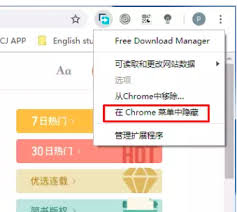
3. 安装完成后,整个浏览器界面会按照所选主题的样式呈现,扩展程序插件图标自然就不会显示了。但要注意,主题的选择可能会影响到浏览器的其他视觉元素,需综合考虑后做出选择。
隐藏谷歌浏览器扩展程序插件图标可以让界面更加清爽,或者满足特定的使用场景需求。你可以根据自己的实际情况,选择上述合适的方法来实现扩展图标隐藏。无论是为了提高工作效率时专注于浏览内容,还是出于对界面简洁性的追求,这些方法都能帮助你轻松达成目标,让你的谷歌浏览器使用体验更加个性化和舒适。