下拉数字如何自动递增
在日常的数据处理工作中,我们常常会遇到需要输入一系列有规律数字的情况,比如序号、日期序列等。手动一个个输入不仅繁琐,还容易出错。而掌握下拉数字自动递增技巧,就能大大提高我们的工作效率。
一、excel 中的下拉数字自动递增
1. 简单序号递增
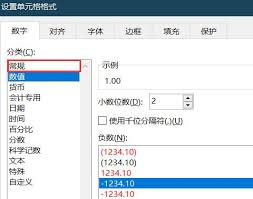
在 excel 中,若要在一列单元格中快速生成序号。只需在第一个单元格输入起始数字,如“1”,然后将鼠标指针移至该单元格右下角,待光标变为黑色十字时,按住鼠标左键向下拖动,即可自动填充递增的序号。
2. 日期序列填充
如果要生成日期序列,同样先输入起始日期,然后按照上述方法拖动填充柄。excel 会根据日期格式自动递增日期,比如按天递增、按月递增等。我们还可以通过右键拖动填充柄,在弹出的菜单中选择“填充序列”,更精确地设置日期递增的步长等参数。
二、其他办公软件中的类似技巧
1. wps 表格
操作方法与 excel 类似。在 wps 表格中输入起始数字后,拖动填充柄就能实现数字自动递增。而且 wps 还提供了丰富的填充选项,例如可以按照等差数列、等比数列进行填充,满足不同的数据需求。
2. google sheets
在 google sheets 中,当我们输入第一个数字后,向下拖动填充柄,系统会智能识别并自动递增数字。同时,它也支持自定义填充规则,比如设置每隔几个数字递增一次等。
三、利用下拉数字自动递增技巧的好处
1. 节省时间
无需逐个手动输入数字,大大缩短了数据录入的时间。特别是在处理大量数据时,能显著提高工作效率。
2. 减少错误
自动递增确保了数字的连续性和准确性,避免了因手动输入可能产生的错误,如数字遗漏、顺序错误等。
3. 方便数据整理
整齐有序的数字序列便于后续的数据排序、筛选和分析,使数据处理更加流畅。
总之,下拉数字自动递增技巧是一项非常实用的数据处理技能。无论是在办公软件 excel、wps 表格,还是在线表格工具 google sheets 中,都能轻松实现。掌握它,能让我们在处理数据时更加得心应手,节省时间和精力,提升工作质量。赶快动手试试吧,让数字自动递增为你的工作助力!