
如何在Excel制作帕累托图
作者:袖梨
2026-04-22
帕累托图是一种能直观展示数据重要性排序的图表,在excel中可以通过以下步骤制作。
准备数据
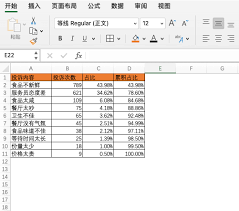
首先,确保你已整理好要分析的数据。例如,有一份销售数据表格,包含不同产品的销售额等信息。
数据排序
选中数据区域,点击“数据”选项卡中的“排序”。将销售额按降序排列,这样能突出占比较大的数据。
计算累计百分比
在新的列中计算每个产品销售额的累计百分比。使用公式,如在第一个累计百分比单元格中输入“=销售额单元格/总销售额单元格”,然后向下拖动填充柄,再在后续单元格中使用公式“=上一个累计百分比单元格 + 当前销售额占比单元格”,以此类推。
创建图表
选中销售额和累计百分比两列数据,点击“插入”选项卡。选择“组合图”,将销售额设为“簇状柱形图”,累计百分比设为“折线图”。这是因为柱形图能清晰展示各产品销售额高低,折线图则能直观体现累计百分比变化趋势。
调整图表
选中图表,在“图表工具 - 图表设计”选项卡中,可以对图表样式进行美化,如更改颜色、字体等,使图表更具专业性。在“图表工具 - 格式”选项卡中,能进一步调整图表元素的格式,如坐标轴格式、数据标签等。
在“图表工具 - 布局”选项卡中,为图表添加,如“销售产品帕累托图”,并分别为坐标轴添加合适的标签,如“产品名称”和“销售额/累计百分比”。同时,还可以调整网格线等元素,让图表更加清晰易读。通过以上步骤,就能在excel中成功制作出帕累托图,帮助你快速分析数据的关键因素。








