
rhino犀牛如何导入SketchUp
rhino犀牛和sketchup都是优秀的三维建模软件,在设计领域有着广泛的应用。有时我们需要将rhino犀牛中的模型导入到sketchup中,以实现不同软件之间的协同工作或满足特定的设计需求。下面就来详细介绍一下rhino犀牛导入sketchup的方法。
导出文件格式选择
在rhino中,首先要选择合适的导出文件格式。常用的有3dm格式,它保留了rhino的模型结构和一些属性信息。也可以导出obj格式,这种格式兼容性较好,sketchup能够较好地识别。
导出设置
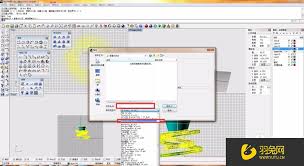
选择好导出格式后,进行相应的导出设置。比如导出3dm格式时,可以设置导出的精度、是否包含材质等选项。对于obj格式,也可以根据需要调整导出的参数,如顶点数量、面的细分等,以确保导出的模型质量符合要求。
在sketchup中导入
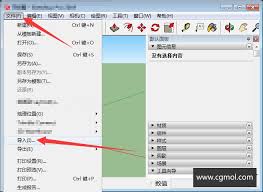
打开sketchup软件,点击“文件”菜单,选择“导入”。在弹出的文件选择对话框中,找到从rhino导出的文件,然后点击“打开”。导入过程中,sketchup会根据文件格式进行相应的解析和转换。
模型调整与优化
导入后的模型可能需要进行一些调整和优化。比如检查模型的比例是否正确,如果比例不合适,可以通过sketchup的缩放工具进行调整。还可以对模型的面进行修复和优化,确保模型的平滑度和准确性。
材质与纹理处理
如果rhino模型中带有材质和纹理信息,在导入sketchup后可能需要重新设置。可以在sketchup中使用材质工具,为模型添加合适的材质和纹理,使其更加逼真。
图层管理
合理的图层管理有助于更好地组织模型。在sketchup中,可以根据模型的结构和功能,创建不同的图层,将导入的模型元素分配到相应的图层上,方便后续的编辑和管理。
通过以上步骤,就可以将rhino犀牛中的模型顺利导入到sketchup中,并进行进一步的设计和完善。不同软件之间的交互能够为设计师提供更多的创作可能性和灵活性,帮助我们更好地完成各种设计项目。








