
diskgenius分区工具怎样批量格式化USB磁盘
作者:袖梨
2026-04-28
在日常工作和生活中,我们常常需要对多个usb磁盘进行格式化操作。而diskgenius这款强大的分区工具,为我们提供了便捷的批量格式化usb磁盘的方法。
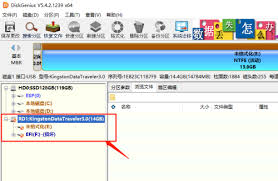
首先,确保你的电脑已安装diskgenius软件。打开软件后,将需要格式化的usb磁盘插入电脑。diskgenius会自动识别并显示在软件界面中。
选择要格式化的usb磁盘
在diskgenius的主界面中,找到对应的usb磁盘图标。你可以通过磁盘名称、容量等信息来确认。选中你要格式化的所有usb磁盘,可通过按住ctrl键逐个点击,或者直接使用鼠标框选的方式进行批量选择。
设置格式化参数
选中usb磁盘后,点击软件界面上方的“格式化”按钮。在弹出的格式化设置窗口中,你可以根据自己的需求设置相关参数。例如,选择文件系统格式,常见的有fat32、ntfs等。fat32兼容性好,但单个文件大小有限制;ntfs则支持更大的文件,且安全性更高。此外,你还可以设置分配单元大小等参数。一般来说,默认设置即可满足大多数需求。
开始批量格式化
确认格式化参数无误后,点击“开始”按钮。diskgenius会迅速对选中的所有usb磁盘进行格式化操作。在格式化过程中,你可以看到进度条实时显示格式化的进度。格式化完成后,usb磁盘将被清空并按照你设置的参数重新初始化。
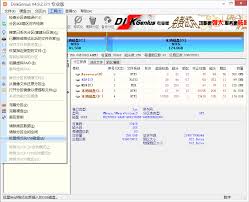
使用diskgenius批量格式化usb磁盘,不仅节省了逐个操作的时间和精力,还能确保格式化的准确性和一致性。无论是在办公室处理大量数据存储设备,还是在家里整理多个usb备份盘,它都能成为你高效管理磁盘的得力助手。通过熟练掌握这一技巧,我们可以更加便捷地应对各种与usb磁盘相关的工作场景,提升工作效率和数据管理的便利性。








