Adobe Reader XI如何查找含关键词的pdf文档
使用adobe reader xi查找包含关键词的pdf文档
在日常工作和学习中,我们常常需要在pdf文档中查找特定的关键词,以便快速获取所需信息。adobe reader xi提供了强大的查找功能,能帮助我们高效地完成这项任务。
一、打开查找界面
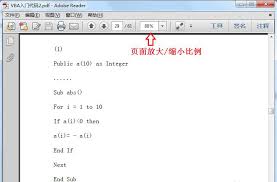
首先,打开你需要查找的pdf文档。然后,在adobe reader xi的菜单栏中,点击“编辑”选项。在下拉菜单中,找到“查找”并点击,此时会弹出“查找”对话框。
二、输入关键词
在“查找”对话框的输入框中,输入你想要查找的关键词。可以输入完整的单词、短语或者部分关键词。例如,如果你要查找关于“数据分析”的内容,直接输入“数据分析”即可。
三、设置查找选项
adobe reader xi还提供了一些查找选项,以满足不同的查找需求。
1. 区分大小写:勾选此项后,查找时会严格区分关键词的大小写。比如输入“data”,只会查找文档中完全匹配“data”的内容,而不会找到“data”。
2. 全字匹配:选中该选项,只会查找完整的单词,而不会匹配包含该关键词的部分单词。例如,输入“apple”,不会找到“apples”或“pineapple”。
3. 向前查找/向后查找:点击相应按钮,可以指定查找方向。向前查找会从当前光标位置开始向文档末尾查找,向后查找则从当前位置向文档开头查找。
四、开始查找
设置好关键词和查找选项后,点击“查找下一个”按钮,adobe reader xi就会开始在文档中搜索匹配的内容。当找到第一个匹配项时,文档会自动跳转到该位置,并将关键词高亮显示。你可以继续点击“查找下一个”,依次查看所有匹配的内容。
五、高级查找功能
除了基本的查找功能,adobe reader xi还支持高级查找。点击“查找”对话框中的“更多选项”按钮,可以展开高级查找设置。在这里,你可以进一步指定查找范围,如仅在当前页面、特定页面范围或整个文档中查找;还可以设置是否查找注释、表单域等特定元素中的关键词。
通过以上步骤,利用adobe reader xi的查找功能,我们能够快速、准确地在pdf文档中找到包含关键词的内容,大大提高了信息获取的效率。无论是处理工作文档、学习资料还是阅读电子书籍,这一功能都能为我们带来便利。