Gemini CLI 快速入门指南:安装配置与基础使用教程
Gemini CLI 快速入门指南:安装配置与基础使用教程
Gemini CLI 是 Google 推出的开源 AI 终端代理,基于 Gemini 2.5 Pro 模型,让咱们直接在命令行里调用 AI 能力。其实安装挺简单的,先确保系统是 macOS、Linux 或 Windows,并且装好了 Node.js 18 或更高版本(建议用 LTS 版)。
第一步:安装 Gemini CLI
打开终端,执行 npm install -g @google/gemini-cli 就能全局安装。如果你用 yarn,换成 yarn global add @google/gemini-cli 也行。不想全局装?那就用 npx @google/gemini-cli 临时跑一下。装完后输入 gemini --version,看到版本号就说明成功了——这就算完成了安装,确实挺快的吧?
第二步:配置身份验证
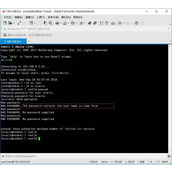
首次运行 Gemini CLI 时,系统会提示你选择配色方案,并要求用 Google 个人账号或 API Key 进行身份验证。完成登录后,个人账户默认就能享受免费额度:每分钟 60 次、每天 1000 次请求,访问 Gemini 2.5 Pro 及其 1M token 上下文窗口。这难道不是挺划算的吗?
第三步:基础使用与项目初始化
在空目录里直接输入 gemini 就能初始化项目。如果想生成模板项目,用 gemini create my-project 然后 cd my-project 进入目录。Gemini CLI 支持代码生成、调试、多模态分析(图片/PDF),甚至能从草图直接生成应用——这些功能开箱即用,无需额外配置。
总结要点
安装 Gemini CLI 只需三步:装 Node.js、用 npm 全局安装、验证版本。配置时用 Google 账号登录就能免费使用。基础使用就是初始化项目或创建模板,然后直接跟 AI 对话。记住,Gemini CLI 是开源的(Apache 2.0 许可证),源码在 GitHub 上已有 25.1K star,社区非常活跃。