Claude Code 从安装到实战的完整教程指南
Claude Code 从安装到实战的完整教程指南
Claude Code 是 Anthropic 官方推出的命令行 AI 编程助手,让你在终端里直接让 Claude 写代码、调试和重构。咱们这篇完整教程指南就从 0 到 1 带你走一遍安装、配置和实战流程,照着做就能跑起来。
第一步:检查系统要求并一键安装
安装前先确认你的环境:操作系统需要 macOS 10.15+、Windows 10/11 或 Linux(Ubuntu 20.04+/Debian 10+),Node.js 版本要 18.0 或更高,内存建议 4GB 以上。满足条件后,复制下面命令到终端运行就行——macOS/Linux/WSL 用 bash source <(curl -sSL https://...),Windows PowerShell 用对应的安装脚本。安装过程其实挺简单的,自动完成配置,不用手动折腾。
第二步:配置 API 密钥
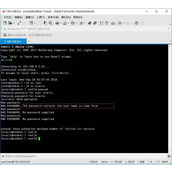
安装完成后,你需要配置 API 才能让 Claude Code 工作。去 Anthropic 官网申请一个 API 密钥,然后在终端里运行 claude config 命令,按提示粘贴密钥。这一步很关键,没有密钥 Claude 就没法响应你的指令。配置成功后,输入 claude --version 就能看到版本号,确认安装无误。
第三步:实战——让 Claude 写代码
新建一个项目文件夹,在终端里进入该目录,运行 claude 启动交互模式。你可以直接说“帮我写一个 Python 的斐波那契数列函数”,Claude 就会生成代码并显示在终端里。想调试代码?把报错信息贴进去,问“这段代码为什么报错”,它会分析原因并给出修复建议。是不是挺方便的?
第四步:常见坑与进阶玩法
新手容易遇到两个问题:一是 API 密钥过期或额度不足,记得定期检查;二是项目路径有中文或空格导致命令报错,建议用纯英文路径。进阶玩法包括用 claude --plan 生成编码计划,或者结合 VS Code 插件在编辑器里直接调用。Claude Code 还支持 DeepSeek 等模型切换,具体配置看官方文档。
总结要点
安装只需一条命令,配置 API 密钥后就能实战。记住系统要求是 macOS 10.15+/Windows 10/11/Linux 20.04+ 和 Node.js 18+。遇到问题先检查密钥和路径,进阶可以试试编码计划功能。这篇完整教程指南从零开始,你照着做就能跑起来。