SketchUp草图大师如何隐藏后边线
作者:袖梨
2026-05-11
在sketchup草图大师中,隐藏后边线可以让模型的显示更加简洁和清晰,便于观察和操作。以下为你介绍几种隐藏后边线的方法。
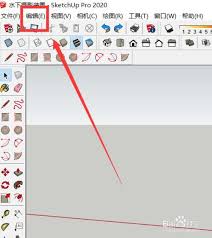
首先,可以通过视图样式来调整。点击菜单栏中的“视图”,选择“平行投影”或“透视图”等不同的视图模式,有时候切换视图能让后边线在特定角度下自然隐藏或不那么明显。
其次,利用隐藏几何图形功能。选中你想要隐藏的后边线所在的面或群组、组件,然后点击菜单栏中的“编辑”,选择“隐藏”。这样,这些后边线及其所在的部分就会被隐藏起来,再次点击“编辑”中的“显示隐藏内容”又可恢复显示。
另外,使用剖切平面也能起到隐藏部分后边线的效果。在“视图”菜单中找到“剖切平面”工具,通过创建剖切平面,将模型分为可见和不可见部分,从而隐藏你不需要的后边线区域。
还可以通过图层管理来隐藏后边线。将后边线所在的图形放置在单独的图层上,然后关闭该图层的显示。在“窗口”菜单中选择“图层”,在图层管理器中操作相应图层的显示开关。
若要临时隐藏后边线以便更专注于模型的某一部分,可以使用“隐藏剩余模型”功能。选中你关注的部分,然后点击“编辑”中的“隐藏剩余模型”,此时除了你选中的部分,其他包括后边线在内的所有内容都会被隐藏。
熟练掌握这些方法,就能根据实际需求灵活隐藏sketchup草图大师中的后边线,提升模型的展示效果和工作效率,让你的设计和创作更加得心应手。