OpenClaw如何设置键盘按键
作者:袖梨
2026-05-13
在使用openclaw时,设置键盘按键可以让操作更加便捷和个性化。以下为大家详细介绍设置方法。
首先,打开openclaw软件。进入主界面后,找到设置选项。通常它会以一个齿轮状的图标呈现。
进入按键设置页面
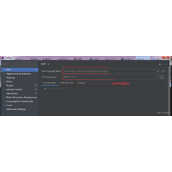
点击设置选项后,在众多设置项目中,仔细寻找“键盘按键设置”这一项。不同版本的openclaw可能位置稍有不同,但一般都能在与输入或控制相关的设置板块里找到。
选择要设置的按键
进入键盘按键设置页面后,你会看到一系列可供设置的操作项目,比如前进、后退、左转、右转等。点击你想要设置按键的操作对应的选项。
按下新按键
此时,你只需按下你希望用来执行该操作的键盘按键。比如,你想把“w”键设置为前进按键,那就按下“w”键。设置完成后,软件会自动保存新的按键设置。
重复设置其他按键
按照上述步骤,依次对其他需要的操作设置相应的键盘按键。你可以根据自己的习惯和操作便利性,灵活调整每个操作对应的按键。

测试设置效果
设置完成后,返回openclaw的主操作界面,通过按下刚刚设置好的按键,测试是否能准确执行对应的操作。如果发现某个按键设置有误,回到设置页面重新调整即可。
通过这样简单的步骤,就能轻松为openclaw设置适合自己的键盘按键,让你在使用过程中更加得心应手,享受更加流畅和高效的操作体验。快来试试吧,让openclaw按照你的习惯来响应你的指令!