Mindhive思维导图手机版如何设置调整卡片颜色和透明度
在使用mindhive思维导图手机版时,合理调整卡片颜色和透明度能够让思维导图更加个性化,满足不同的使用需求和审美偏好。下面就为大家详细介绍设置调整的方法。
一、打开mindhive思维导图手机版
首先,确保你的手机上已经安装了mindhive思维导图手机版应用程序,并成功登录账号。打开该应用,进入你想要调整卡片颜色和透明度的思维导图文件。
二、进入卡片编辑界面
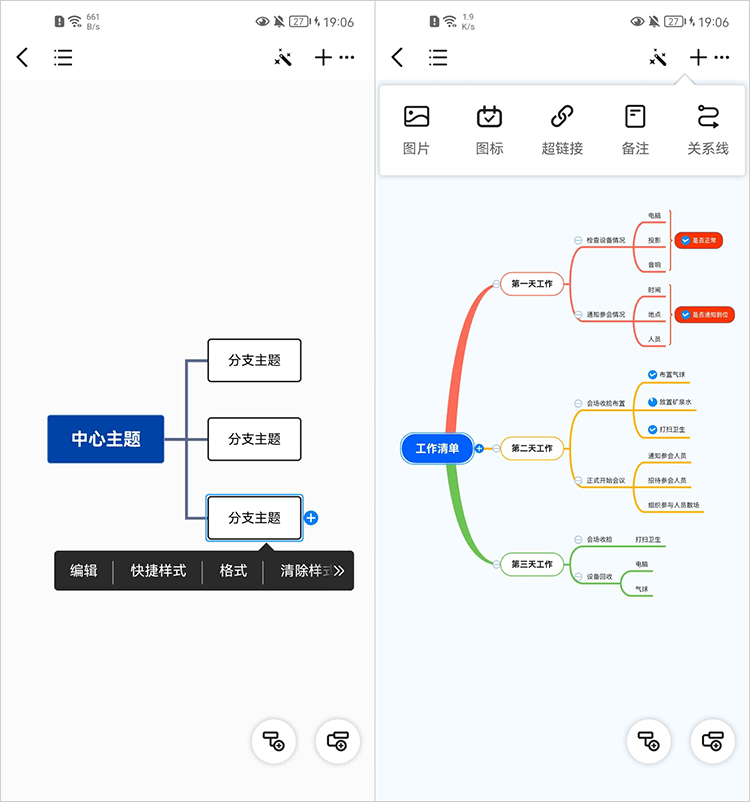
找到你需要调整的卡片,点击进入卡片编辑页面。在这个页面中,你可以对卡片的各种属性进行修改。
三、调整卡片颜色
1. 选择颜色选项:在卡片编辑页面中,仔细查找与颜色相关的设置选项。通常会有一个专门的颜色选择按钮或区域。
2. 选择颜色:点击颜色选择按钮后,会弹出颜色选择器。你可以在这里浏览各种颜色选项,包括系统预设的颜色、渐变色等。通过滑动颜色条或点击具体颜色块,找到你心仪的颜色。
3. 应用颜色:确定好颜色后,点击“应用”或类似按钮,所选颜色就会立即应用到当前卡片上。
四、调整卡片透明度
1. 找到透明度设置:在卡片编辑页面中,除了颜色设置外,继续寻找与透明度相关的设置项。它可能与颜色设置在同一区域,或者有单独的透明度调节滑块。
2. 调节透明度:通过拖动透明度调节滑块,向左拖动会使卡片透明度降低,呈现出半透明效果;向右拖动则会增加透明度,使卡片更加清晰、不透明。你可以根据自己的需求和整体思维导图的风格,调整到合适的透明度数值。
3. 查看效果并确认:在调节透明度的过程中,实时观察卡片在思维导图中的显示效果。当达到满意的透明度后,点击保存或应用设置,使调整生效。
五、保存设置
完成卡片颜色和透明度的调整后,务必点击保存按钮,将你的设置保存到思维导图文件中。这样,下次打开该思维导图时,卡片的颜色和透明度就会保持你所设置的状态。
通过以上步骤,你就能轻松在mindhive思维导图手机版中设置调整卡片颜色和透明度,打造出独具个性的思维导图作品。无论是为了区分不同类型的内容,还是营造独特的视觉风格,这些设置都能帮助你实现目标,让思维导图更加美观和实用。