Claude Code 完整使用指南:从安装到常用命令的实操教程
Claude Code 完整使用指南:从安装到常用命令的实操教程
Claude Code 是 Anthropic 推出的命令行 AI 编程助手,让你直接在终端里让 Claude 帮你写代码、改代码、查问题。咱们这篇教程从零开始,分三步走:安装、登录、跑第一个项目。你照着做就能跑起来,真的不难。
第一步:安装 Node.js 22 和 Claude Code
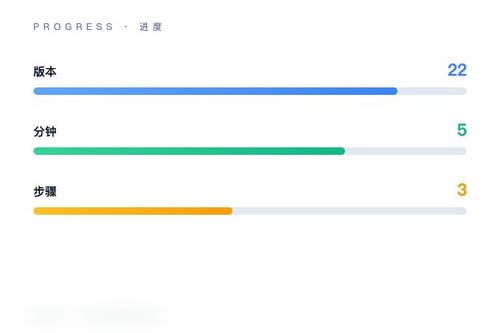
先装 Node.js 是 Claude Code 的运行环境,必须先装。Mac 用户打开终端,执行 brew install node@22。装完 Node.js 后,再执行 npm install -g @anthropic-ai/cla 安装 Claude Code。整个过程大概 5 分钟,挺快的。Windows 用户请参考《Windows 安装教程》,步骤类似步骤》。
第二步:登录并新建项目
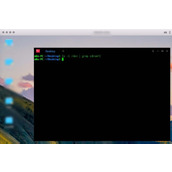
装好后在终端输入 claude 启动,按提示用你的 Anthropic 账号登录。登录成功后,新建一个项目文件夹,比如 mkdir my-first-claude-project,然后 cd my-first-claude-project 进去。在项目目录里再次输入 claude,Claude Code 就会绑定这个项目。这个项目目录,开始干活了。
第三步:让 Claude 写代码并调试
在终端里直接输入你的需求,比如“帮我写一个 Python 脚本,读取当前目录下所有 CSV 文件并合并”。Claude Code 会生成代码并显示在终端里。你可以让它修改、解释、或者直接运行。碰到报错怎么办?把错误信息复制给它,它会帮你分析原因并给出修复建议。这算是 Claude Code 最实用的能力之一。
常用命令与核心能力
Claude Code 有五类核心能力:写代码、改代码、查代码、解释代码、以及项目协作。常用命令包括 /help 查看帮助,/clear 清空会话,/diff 查看改动对比。你还可以用 /status 查看当前项目状态。这些命令能让你在终端里高效地与 Claude 协作,而不是靠鼠标点来点去。
碰到常见问题如何自查
如果安装失败,先检查 Node.js 版本是不是 22。如果登录失败,确认网络能正常访问 Anthropic 官方渠道。如果 Claude 不按你的要求写代码,试试把需求拆得更细、更具体。凭什么要自己折腾?因为一旦跑通,你就能在自己项目里建立可持续的 AI 协作工作流,效率提升是实实在在的。
总结要点
安装只需两步:装 Node.js 22,再装 Claude Code。登录后新建项目目录,启动 Claude 就能开始写代码。常用命令 /help/help、/clear、/diff 能帮你控制会话。碰到问题先自查版本和网络,没错,就这么简单。现在打开终端试试吧!