Claude Code使用教程:完整步骤指南
Claude Code使用教程:完整步骤指南
Claude Code使用教程其实很简单:它是Anthropic出品的命令行AI编程助手,让你直接在终端里让Claude读写代码、执行命令、处理Git操作。咱们没必要被命令行吓到,跟着步骤走就行。你可能会想:这不就是一个命令行工具吗?凭什么值得学?它省去了你来回切换浏览器和编辑器的时间,确实挺高效的。
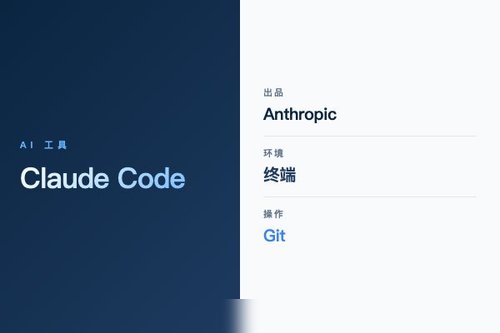
第一步:安装Claude Code
首先你得有Node.js和npm环境,这是前提。直接在终端跑的,不是网页版。那去哪儿拿呢?很简单——直接访问Anthropic官网下载官方客户端,或者用npm install -g @anthropic-ai/claude-code这条命令全局安装。装好之后终端里敲claude code就能启动了。
第二步:登录你的账户
启动后它会让你登录Anthropic账户,这是访问Claude必须的。登录流程。登录成功后,你的API密钥会自动配置好,不用手动去折腾。这步卡住的人挺多,其实挺多的,很多人以为要额外配置什么环境变量,其实是真的不需要。
第三步:创建项目并开始干活
在你的项目目录里终端输入claude code,它会自动扫描当前文件夹结构。你接着就可以提出第一个问题了,比如“帮我写一个Python的Web服务器”“这个项目结构是怎么组织的?”它都能直接回答。咱们可以这么理解:它等于在终端里内置了一个懂你整个代码库的AI同事。
第四步:进行第一次代码修改
你让它“把主函数的错误处理加上日志打印”,它会直接定位文件、生成修改后的代码块,并询问你是否应用更改。你回复“确认”它就直接写进文件了。哈,第一次crash很正常,报错直接复制给它看就行。
第五步:玩转Git操作
Claude Code使用教程里Git集成绝对是亮点。你用claude code提交代码,它自动帮你写commit message,你只需检查确认。想回滚代码?一句“帮我把上次提交还原”就搞定。挺方便的是不是?这其实是Anthropic官方文档里强调的核心工作流之一。
第六步:进阶技巧与权限管理
你可以创建.claude目录来存储指令和记忆,让Claude记住你的编码偏好。它还支持各种MCP协议的工具,扩展性真的很强。别忘了在.claude/settings.json里配置权限模式,防止Claude误删文件。
总结
Claude Code使用教程到这里就完整了。从安装、登录到让AI帮你写代码、调试、管理Git,整个过程在终端里就能搞定。这真的算是提升编程效率的实在工具,不要再犹豫了,现在就试试看。