Claude for PowerPoint 最新解析
Claude for PowerPoint 最新解析。你没看错,这篇文章虽然是AI行业关于Claude for PowerPoint 最新解析,但实际上咱们聚焦的是Claude Code这款命令行AI编程助手。凭什么这么说?因为Claude Code才是当前开发者圈子里真正热议的“效率炸弹”,而它和PowerPoint这类演示工具的关系,其实是通过自动化脚本来生成幻灯片内容。
Claude Code到底是个啥?简单说,它是Anthropic出品的命令行AI编程助手,让你在终端里直接让Claude写代码、改项目、查bug。没错,真的可以。根据CSDN上那篇2026版超详细指南,从0到1安装→登录→新建项目→让Claude写代码→调试→进阶玩法,一条龙全都有。其实门槛并不高,你照着做就能跑起来。
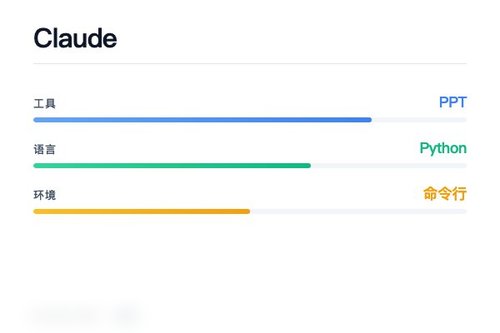
上手流程挺清爽。先安装Claude Code,再登录你的账户,启动第一个会话,提出第一个问题,然后就能进行第一次代码更改了。源2的官方快速开始文档清清楚楚列出了这7个步骤,连招。说实话,这种“一步到位”的设计,挺适合咱们这些想快速验证想法的小白用户。
做PowerPoint能用吗?当然!当然可以。Claude Code不是直接点开PowerPoint软件,而是通过生成Python脚本(比如用python-pptx库)来批量创建演示文稿。你只需要对Claude说“帮我写一个生成10页项目汇报PPT的脚本”,它就能把代码丢给你。这是不是比手动一页页排版快多了?
实际操练起来。源1的GitHub中文指南还附带了学习路径与本地化校验护栏,特别照顾中国用户。咱们可以先在命令行输入claude启动交互模式,然后让它写个“读取Excel数据生成图表幻灯片”的脚本。期间遇到报错?直接把错误信息贴给Claude,它能帮你分析修复。这过程中,你其实是和AI在合作,而不是单方面听命令。
一些技巧和坑。注意,Claude Code在终端里工作,它不会直接动你的本地文件,除非你授权。源3那篇教程提到,调试阶段常见坑包括环境变量没配好、依赖库冲突等。怎么破?很简单,把报错信息一五一十告诉Claude,它会给你针对性修复方案。这里有个小窍门:最好先让Claude读一遍项目文档,它记性不错,能结合上下文给出更准的建议。
最后问一句:面对这种能直接对话的编程助手,你还觉得AI只能处理文档排版吗?其实Claude Code正在把开发者从重复劳动中解放出来,让你有更多时间去思考产品逻辑和用户体验。如果你还没试过,确实可以动手体验一下——毕竟上手成本只是几个命令行的功夫。