claude code 安装 windows:完整指南
在 Windows 上安装 Claude Code 其实很简单:只要系统满足 Windows 10/11,装上 Node.js 18.0 或更高版本,再运行一句 PowerShell 命令就搞定了。没错,Anthropic 官方推出的这个命令行工具,让你直接在终端里跟 Claude 对话来写代码、改 bug 或重构项目,真的挺方便。咱们这就开始。
安装前要准备什么?
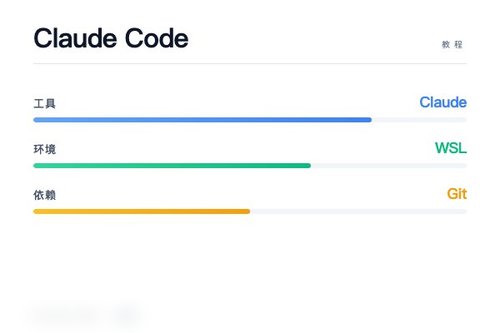
你得先确认电脑上有没有 Git for Windows 和 Node.js(版本得是 18.0 以上)。如果没有 Git,建议先去官网装一个,因为 Claude Code 依赖它来管理代码仓库。内存方面,官方建议 4GB 以上,日常开发基本够用。准备好了吗?好,咱们接着看安装命令。
Windows 上的一键安装方法
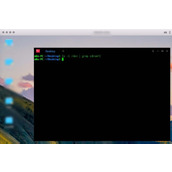
打开 PowerShell,复制粘贴下面这行代码然后回车:& ([ScriptBlock]::Create((Invoke-WebRequest -Uri https://claude-zh.cn/scripts/install.sh).Content))。运行完以后,系统会自动帮你装好 Claude Code 和它需要的依赖。整个过程只要几秒钟,是不是很快?装完以后,在终端输入 claude 就能启动了。
装好后怎么用?
第一次使用,你需要配置 API 密钥。通过官方渠道获取密钥后,在终端里粘贴进去就行。之后 Claude Code 就会在后台待命,你可以把代码文件拖进终端让它分析,或者直接输入自然语言指令让它帮你改代码。这工具可以说是为那些嫌手动敲命令太麻烦的开发者准备的——想重构一个函数?一句话的事。
如果一键安装不成功怎么办?
别急,你可以试试手动安装。先确认 Node.js 和 Git 都装好了,然后用 npm 命令:npm install -g @anthropic-ai/claude-code。装完以后同样输入 claude 启动。为什么推荐一键安装?因为它会自动配置好环境变量和一些常用设置,省了你手动折腾的时间。其实两种方式效果一样,看你喜欢哪种。
在 WSL 下安装会更好吗?
对于在 Windows 上搞开发的伙伴,官方其实挺推荐用 WSL(Windows Subsystem for Linux)。在 WSL 里运行 Claude Code 跟 Linux 环境一模一样,命令是 source <(curl -fsSL https://claude-zh.cn/scripts/install.sh)。好处是啥?文件路径更统一,以后切换到其他平台也不用手忙脚乱。如果你已经在用 WSL,那就直接在这边装吧。
总的来说,Claude Code 的安装门槛很低,只要你配好 Node.js 和 Git,剩下的就是复制粘贴一条命令的事。你还在犹豫什么?赶紧去试试这个能帮你写代码的终端助手吧!