
office2016如何设置文字分散对齐
作者:袖梨
2026-05-18
合理运用分散对齐功能,可以让office2016文档呈现出更专业的排版效果。掌握这项技巧能显著提升文档的视觉品质。
首先,打开目标文档并准确选取需要调整的文本内容。正确选择文本范围是确保后续操作精准的前提条件。
接下来,将注意力转向"开始"菜单栏。这里汇集了多种实用的文本格式设置工具,方便用户进行各种排版操作。
在"段落"功能区中,定位到带有均匀分布方块图标的"分散对齐"按钮。点击后,被选文本会立即实现两端均匀分布,呈现出整洁规范的视觉效果。
若操作出现失误,可立即使用撤销功能(快捷键ctrl+z)恢复原状,避免影响整体排版效果。
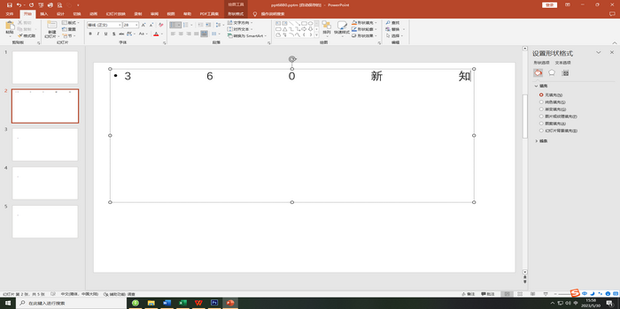
为获得更理想的排版效果,建议在设置分散对齐前先调整好字体大小等基础格式。这样能使最终呈现的文档版面更加协调统一。
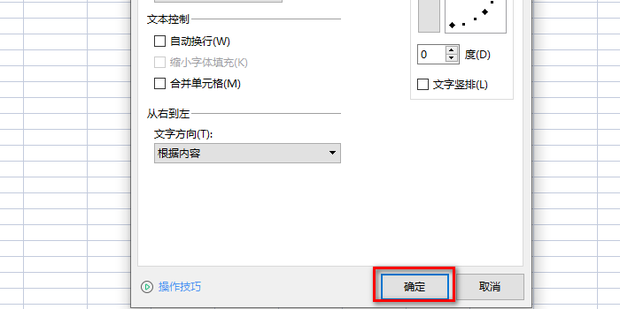
对于需要重复应用相同格式的情况,可使用格式刷工具快速复制分散对齐设置。具体操作是:先设置好样本文段,再通过格式刷将其应用到其他段落。
掌握这些简单实用的技巧,就能轻松实现专业级的文档排版效果。无论是学术报告还是商务文件,合理的分散对齐设置都能显著提升文档的专业度和可读性。








