
Excel如何快速删除所有空行
作者:袖梨
2026-05-19
Excel数据处理过程中,空行不仅影响表格美观度,更会干扰后续分析工作。掌握批量删除空行的技巧能显著提升工作效率,下面介绍三种实用方法。
方法一:使用筛选功能
1. 首先选定整个数据区域,确保包含需要处理的所有表格内容。

2. 在顶部菜单栏找到"数据"选项卡,点击"筛选"按钮激活筛选功能,此时每列标题旁会出现下拉箭头。
3. 任意选择一列的下拉菜单,先取消全选状态,然后单独勾选"空白"选项,系统会自动筛选出所有空行。
4. 全选这些筛选结果,右键选择"删除行"功能,最后关闭筛选状态即可。
方法二:利用定位功能
1. 使用键盘快捷键Ctrl+G调出定位对话框。
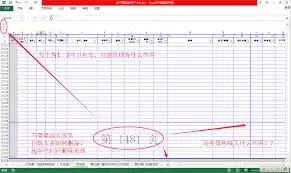
2. 在对话框中选择"空值"选项并确认,Excel会自动选中所有空白单元格。
3. 保持选中状态,直接按下Ctrl+-组合键,系统将自动清除包含空值的整行数据。
方法三:使用公式辅助
1. 在空白辅助列中输入判断公式,例如"=IF(ISBLANK(B1),1,0)",该公式会检测B列对应行是否为空。
2. 将公式拖动填充至数据末尾,确保覆盖所有需要检测的行。
3. 复制公式列内容,通过"选择性粘贴"功能将其转为数值格式。
4. 对辅助列数据进行升序排序,使标记为1的空行集中排列在表格上方。
5. 选中所有标记行执行删除操作,最后删除辅助列即可。
掌握这些删除空行的技巧后,无论是简单的数据整理还是复杂分析工作,都能保持表格整洁规范,大幅提升数据处理效率。








