IDEA编辑器双竖线位置显示方式详解
作者:袖梨
2026-05-20
IDEA编辑器的右侧竖线功能可通过多种方式调整,本文将详细介绍具体设置方法。
如图
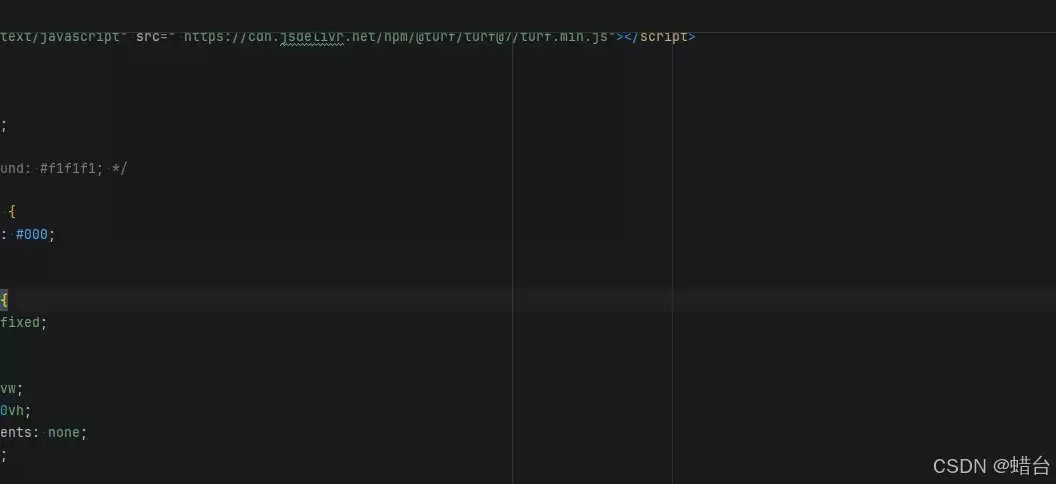
几种设置方式
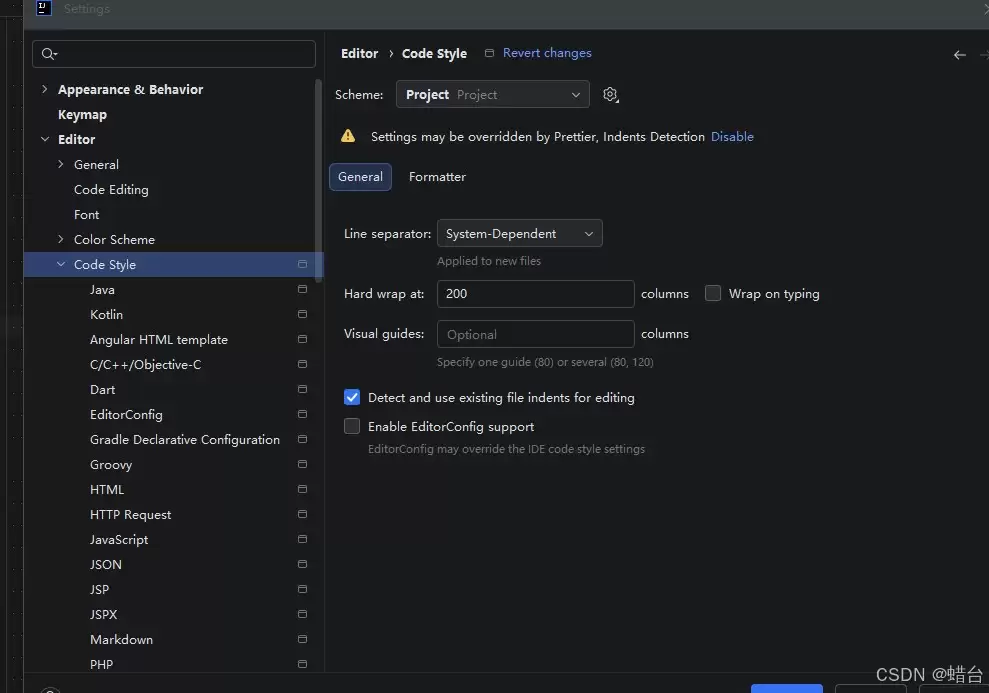
首先进入设置菜单,具体路径为:setting -->editor --> Code style。在该界面中找到hard wrap at选项,将数值调整为200以上即可延长竖线显示范围。
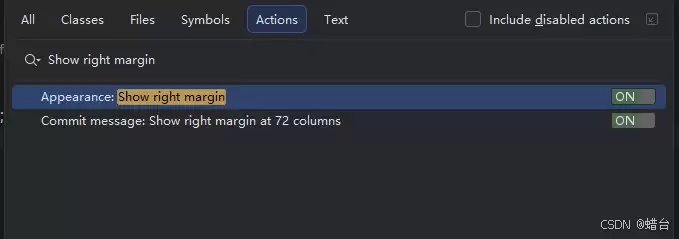
若需要完全隐藏右侧竖线,可以使用快捷键组合Ctrl+Shift+A调出命令窗口,输入Show right margin后选择OFF选项。
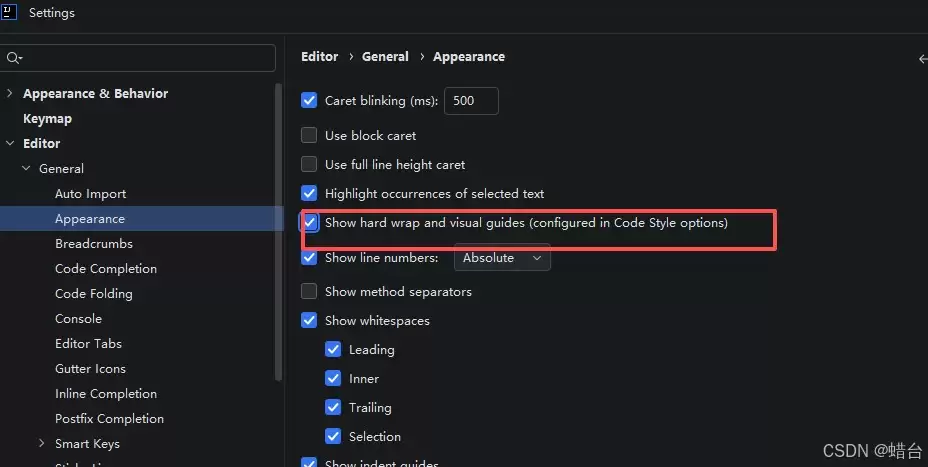
另一种设置路径为:setting -->editor --> General --> Appearance,在该界面中可以找到相关显示选项进行调整。
总结
本文介绍了三种调整IDEA编辑器右侧竖线的实用方法,读者可根据实际需求选择最适合的操作方式。
- JetBrains的IDEA编辑器自动配置的JDK版本下载目录过程
- AOP编程的基本概念与idea编辑器的配合体验过程
- IntelliJ IDEA 编辑器的全局搜索中使用正则表达式的操作方法
- IDEA编辑器整合Apache Tomcat的详细教程
- 一看就懂的IDEA编辑器 .http教程详解
- IntelliJ IDEA编辑器配置vue高亮显示