
爱剪辑怎样给视频加上字幕
视频剪辑过程中添加字幕是提升作品专业度的关键步骤,爱剪辑提供了便捷的字幕添加与特效设置功能。下面详细介绍具体操作方法。
爱剪辑如何给视频添加字幕
一、给视频添加字幕
1、首先打开主界面的"字幕特效"选项卡,将时间进度条定位到需要添加字幕的位置,可以通过点击右上角视频预览框的时间轴来实现。
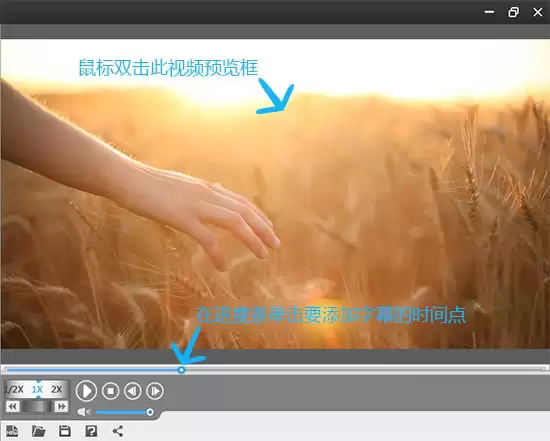
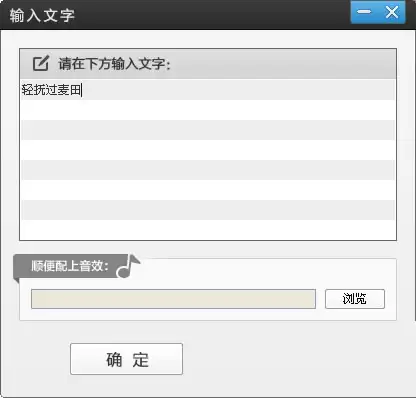
2、双击视频预览框弹出文字输入窗口,输入需要显示的字幕内容。还可以通过"顺便配上音效"选项为字幕添加音效,点击"浏览"按钮选择合适的声音文件。
二、对字幕特效进行详细设置
选中需要设置的字幕后,可以通过以下方法对字幕特效进行个性化调整:
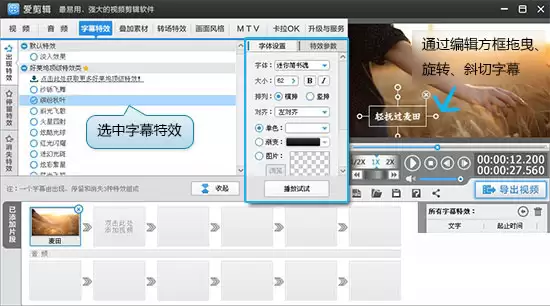
1、在"字幕特效"面板中,"出现特效"、"停留特效"和"消失特效"三个选项卡下提供了丰富的特效选项。勾选需要的特效即可应用,爱剪辑不仅提供常见特效,还有专业的好莱坞风格特效。通过"特效参数"中的"逐字出现"等选项,可以进一步微调特效表现效果。
2、直接拖动字幕边框可以直观地调整位置,使用"esc"键可以快速将字幕居中显示。
3、通过字幕边框可以进行旋转和斜切等高级操作。以下是几个实用技巧:
● 使用Ctrl+C/X/V快捷键实现字幕的复制、剪切和粘贴操作
● 按住Alt键拖动斜切节点可实现字幕翻转效果
● 按Esc键可取消所有变形操作并恢复居中状态
● 使用方向键可进行精确到像素的位置微调
4、右侧的"字体设置"和"特效参数"面板提供了详细的调整选项。设置完成后点击"播放试试"按钮可预览效果。
三、索引及修改字幕特效
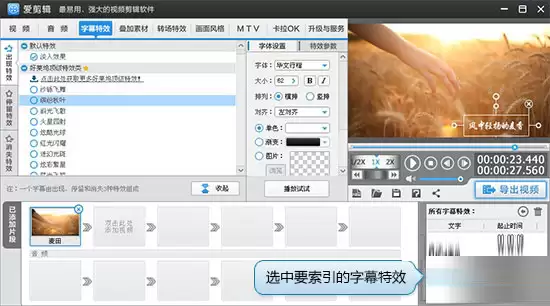
当添加多个字幕后,可以通过"所有字幕特效"面板快速查找需要修改的字幕。选中某个字幕后,软件会自动定位到对应时间点,同时该字幕的特效设置会显示在右侧面板中,方便进行修改调整。
四、删除字幕特效
在"所有字幕特效"列表中找到需要删除的字幕,点击右上角的删除按钮即可移除不需要的字幕效果。
通过以上步骤,可以轻松为视频添加专业级的字幕效果。爱剪辑强大的字幕功能让视频制作更加简单高效,帮助用户快速提升作品质量。








