520:Comate Mission模式突破边界 与你实现最深层次联动
2026年520这天,技术社区仍被"多线程疲惫"困扰——开发者们在浪漫节日里依然与并行任务缠斗。本文将深度解析Comate全新Mission模式如何破解这一困境。
在AI编程"狂飙"的2026年,技术人的焦虑并未消失,反而呈现出"赛博内卷"特征:为修改关联仓库反复切换窗口,对AI助手重复解释背景;多AI任务并发导致本地资源抢占等痛点持续困扰着开发者群体。
对于每天与代码逻辑缠斗的技术人而言,最实在的浪漫或许不是虚无缥缈的情话——真正的数字伴侣应该像Comate全新「Mission」模式这样:理解多任务并行的疲惫,支撑生活级重构需求,实现最深度的跨界限协作。
Comate Mission Mode经过多轮迭代,已构建完整的**「任务驱动研发」**体系,主要覆盖以下方向:
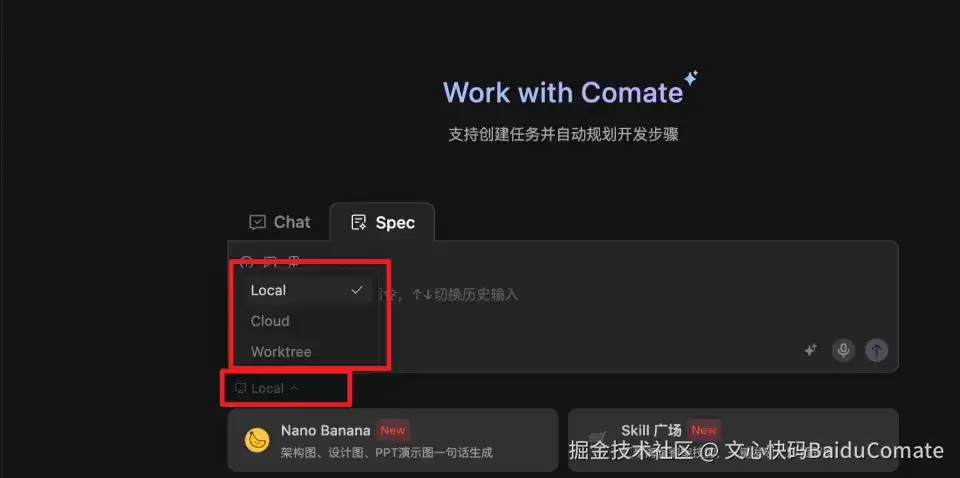
- 三种执行环境: 提供Local/Worktree/Cloud选项,按需选择,彻底解决任务冲突与资源占用问题;
- 总览页功能: 跨工作区任务管理中心,实现所有任务一屏管理;
- 跨代码库支持: 多仓库并入同一工作区,一站式解决跨库需求;
- 自动化机制: 支持定时触发AI任务,将重复工作自动化处理。
该模式将改变传统工作方式,覆盖研发全场景痛点(多任务内耗、重构恐慌、跨库割裂等),从「AI写代码」升级为「AI驱动任务」,重点解决高价值场景问题。
1 Mission Mode四大能力升级
1.1 三种执行环境:包容你的"多线程疲惫"
执行环境可自主选择。 过去多个AI任务修改同一仓库时,常出现文件冲突和分支抢占问题。现在Mission Mode提供三种可选环境。
| _ | Local | Worktree | Cloud |
|---|---|---|---|
| 代码隔离 | 无 | 独立副本 | 云端沙箱 |
| 本地资源占用 | 有 | 有 | 无 |
| 主干代码安全 | 需注意 | 完全隔离 | 完全隔离 |
| 并行不冲突 | 无 | 独立副本 | 云端沙箱 |
| 支持仓库 | 任意 | 仅支持iCode代码库 | 仅支持iCode代码库 |
| 总结 | 适合日常轻量任务 | 保证主干安全的多任务并行 | 云端执行零占用 |
三种执行环境对比
Worktree与Cloud环境为任务提供独立空间。 开发者可在主分支修改代码的同时,让AI在feature分支独立副本中并行工作——主干代码始终保持安全。三种环境在Code和Mission模式下均可用,但Mission模式体验更佳: 专为多任务设计的状态追踪与任务列表完美契合Cloud环境"发后不管"的特性。
典型应用场景:
- 功能并行开发——确保相互独立
- 实验性重构——保障主干安全
- 多模型对比——同一问题多副本测试
- 耗时任务处理——云端执行不卡机
1.2 Mission Mode总览页:撑得起大型重构的坎
全局工作区统一管理。 大型重构时,传统方式需要逐个切换工作区分配任务,既繁琐又易遗漏。总览页将所有工作区任务集中展示:
- 跨区任务派发: 直接选择目标工作区发送指令
- 双视图模式: 支持按时间/工作区两种查看方式
- 并行操作: 总览页与工作区窗口可并存
- 环境标识: 清晰标注Worktree/Cloud任务来源
1.3 跨代码库工作区:打破库边界的深度联动
多仓库协同作业。 传统跨库需求需要反复切换工作区并重复解释背景。现在新建工作区时可拉入多个代码库,AI在统一上下文中完成跨库协作, 避免重复沟通。
1.4 Automations定时任务:还你"安心"休息
自动化定时执行。 代码质量检查、变更摘要生成等重复工作,现在可预先配置触发时间和prompt,系统自动执行并反馈结果。
- 灵活调度: 支持每日/每周/指定时间触发
- 实时通知: 执行结果即时推送
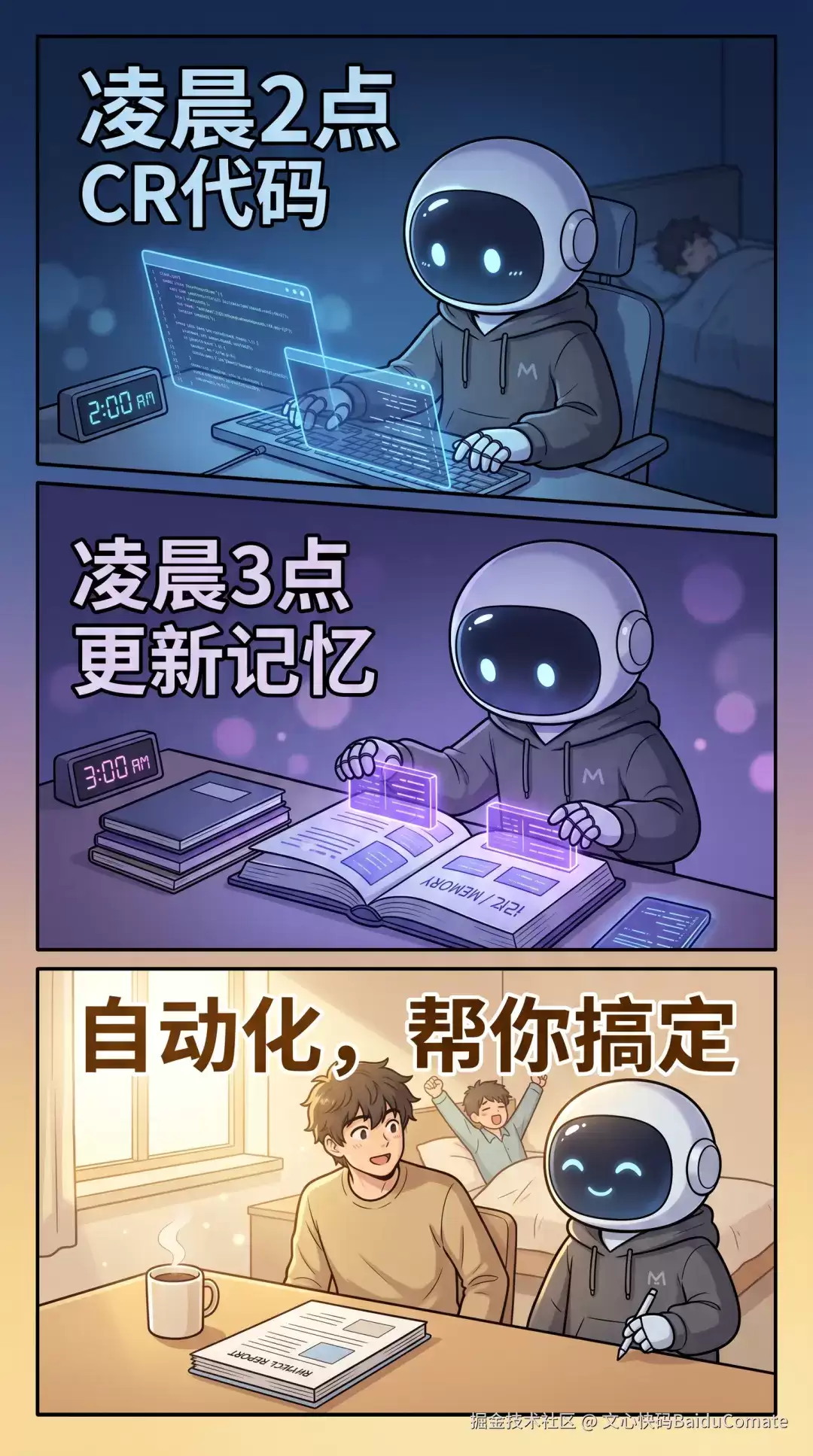
- 夜间作业: 代码CR、记忆更新等任务自动完成
2 这些"愁到挠头"的场景,就用Mission Mode!
2.1 多任务并行推进:多条研发线同时跑,互不干扰
传统多线并研发存在分支冲突问题。现在使用Worktree环境为每条线创建独立副本,配合总览页实时监控进度, 可节省2-3天串行等待时间。
操作流程
- 进入Mission Mode界面
- 选择Worktree环境分别派发任务
- 通过任务列表监控执行状态
- 独立review和合并各线成果
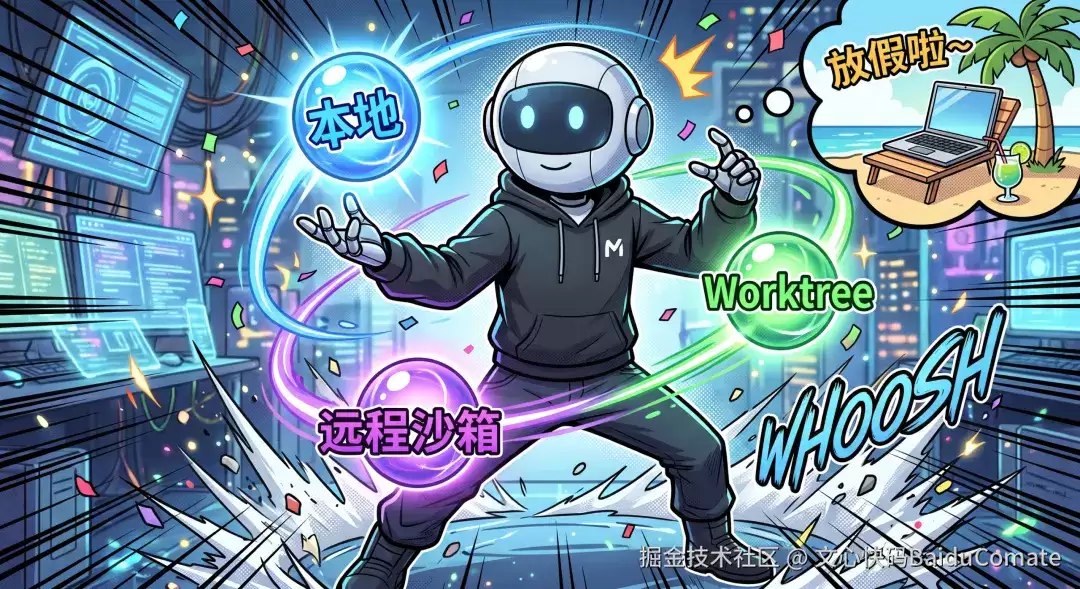
2.2 大型重构不卡机:扔到云端跑,本机照常用
将耗时重构任务置于Cloud环境执行,保证本机流畅运行。
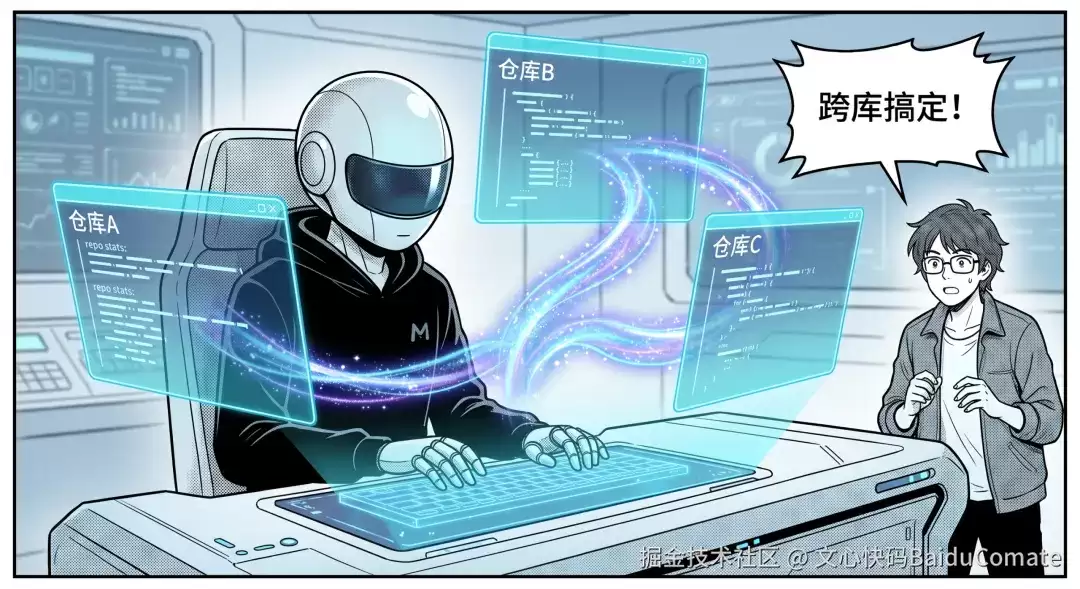
2.3 跨代码库联动:一次说清楚,多库同步搞定
多仓库关联需求可通过统一工作区一次性解决。
2.4 夜间代码守卫:定时自动扫,天亮收报告
配置Automations实现无人值守的代码质量检查。
3 Mission Mode使用指南
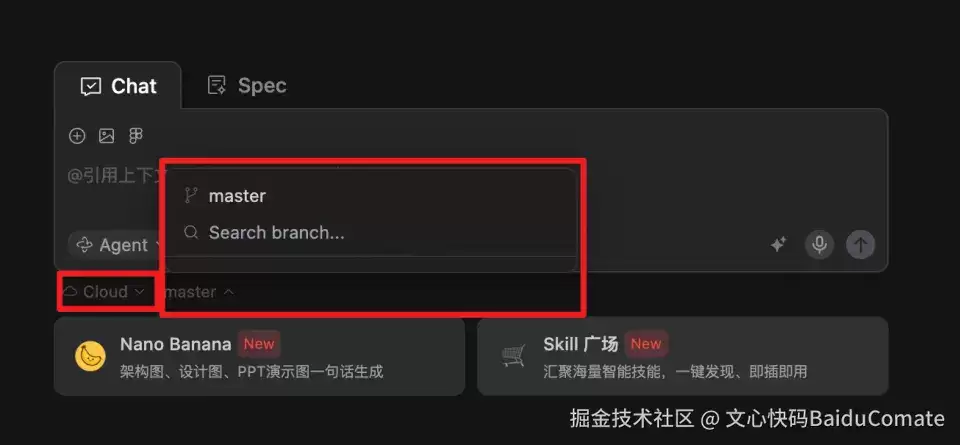
3.1 选择合适的执行环境:
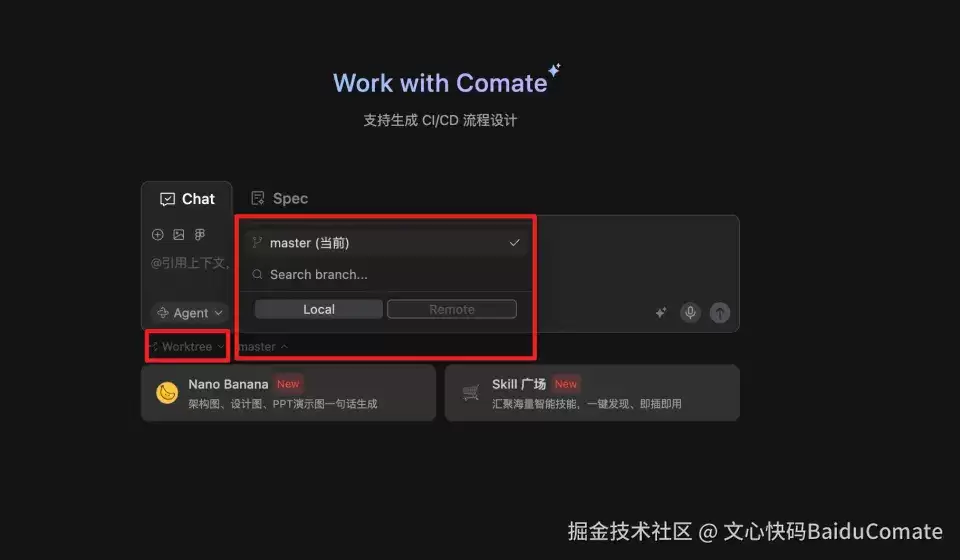
环境选择步骤
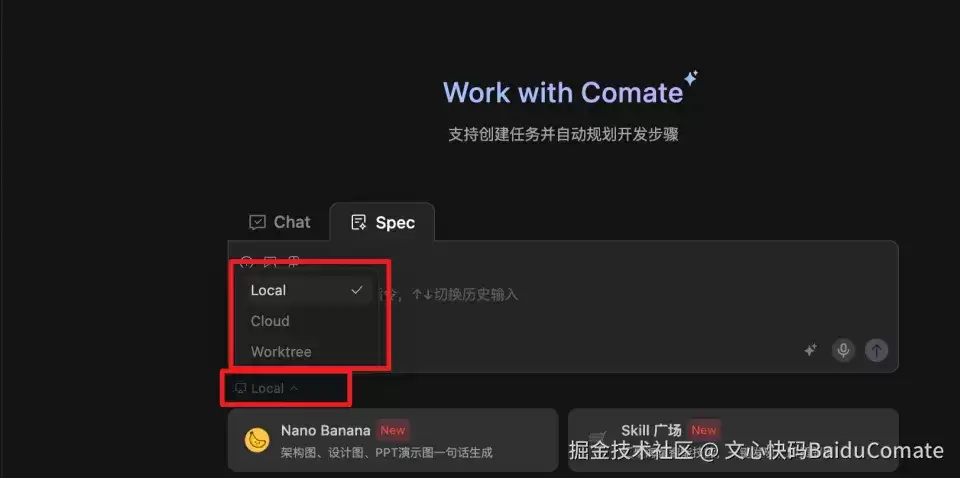
- 定位输入框下方选择控件
- 从Local/Worktree/Cloud中选取
- 为Worktree/Remote选择目标分支
- 输入任务描述并发送
3.2 玩转 Mission Mode总览页
总览页操作流程
- 通过底部入口或顶部按钮进入
- 查看和派发跨区任务
- 通过卡片快速跳转工作区