
AE如何制作会说话的大树动画
作者:袖梨
2026-05-22
想在After Effects中制作会说话的树木动画吗?只需准备好音频素材和图片素材,通过简单步骤就能实现拟人化效果。
adobe after effects怎么制作会说话的大树的动画
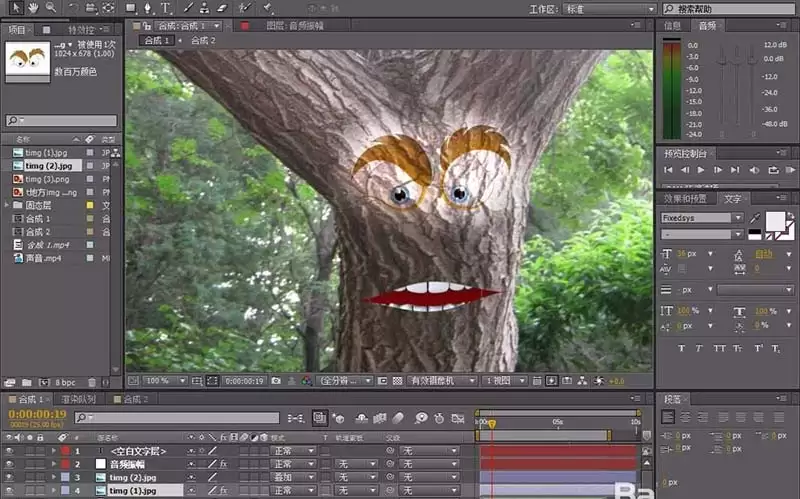
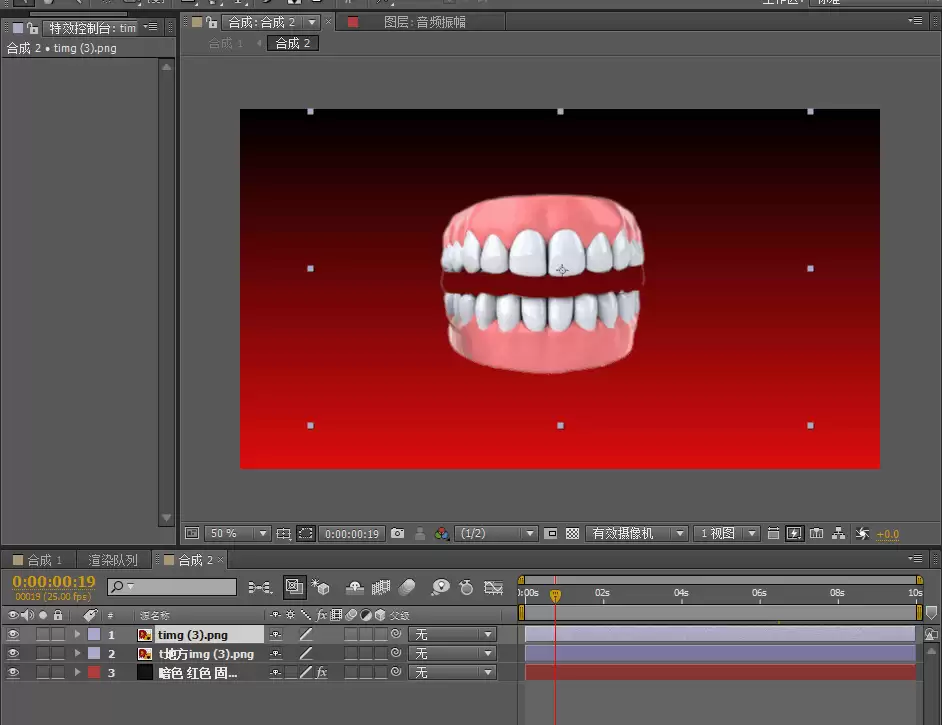
1.准备工作阶段需要准备三种素材:录制任意音频作为声音来源,选择一张树木图片作为主体,另外下载牙齿和眼睛素材备用。牙齿部分建议先用PS完成抠图处理,眼睛素材既可在PS中合成,也可在AE中进行后期整合。

2.素材导入环节需将所有文件导入AE工作区。首先创建新合成项目,添加暗红色固态层作为背景。建议先将两张牙齿素材整合到一个独立合成中方便后续调用。
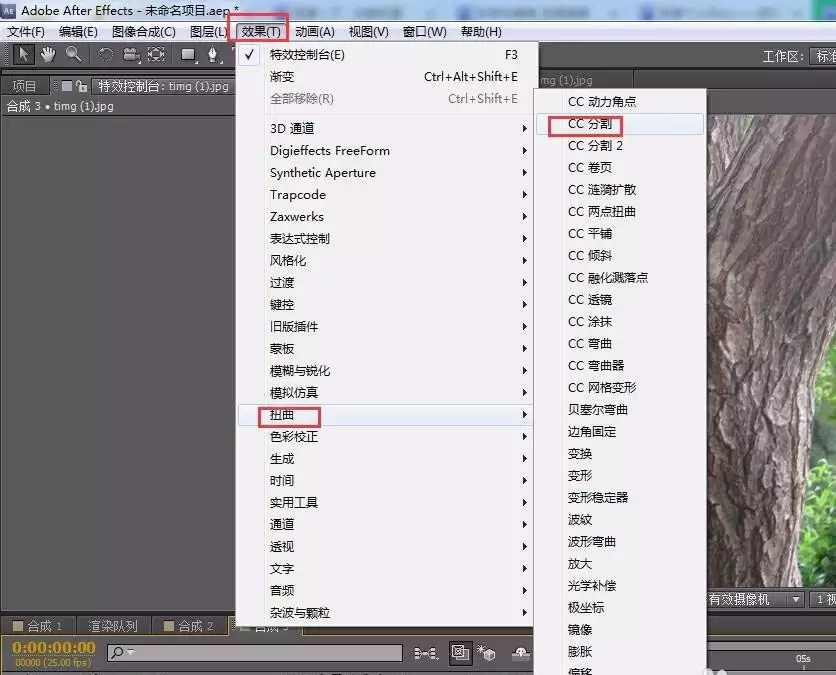
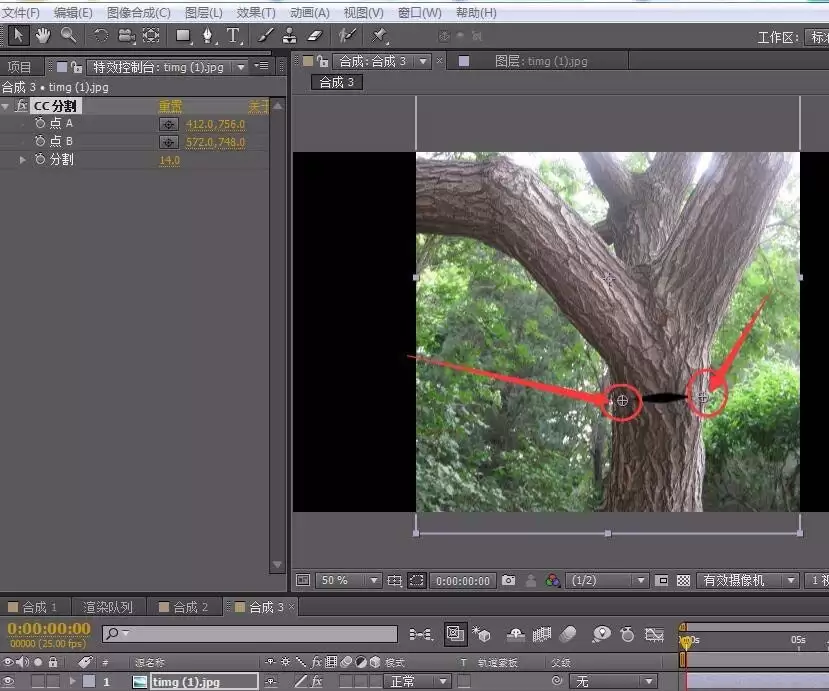
3.创建第二个合成项目专门处理树木动画。将树木图片拖入时间轴后,需要为其添加分割变形特效。具体操作路径为:效果菜单→扭曲→分割。调整分割线的两个控制点至拟作为"嘴巴"的位置,通过修改分割参数即可看到树木开口的效果。
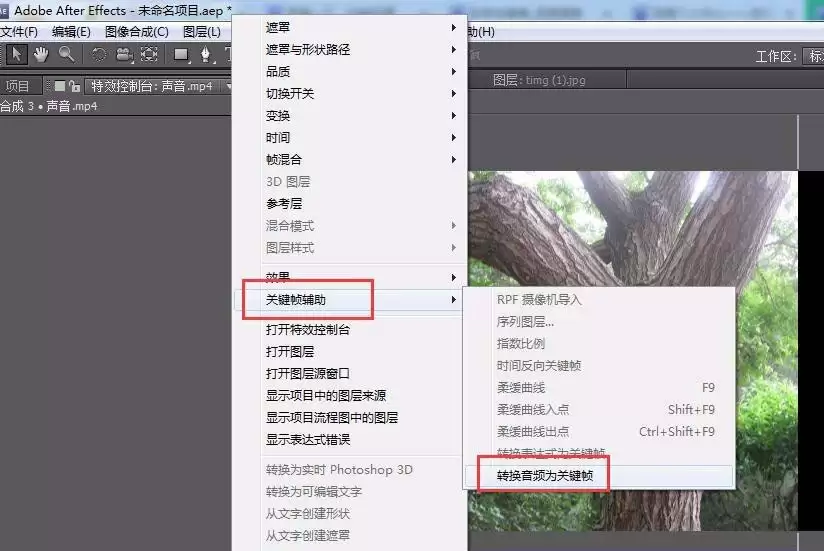
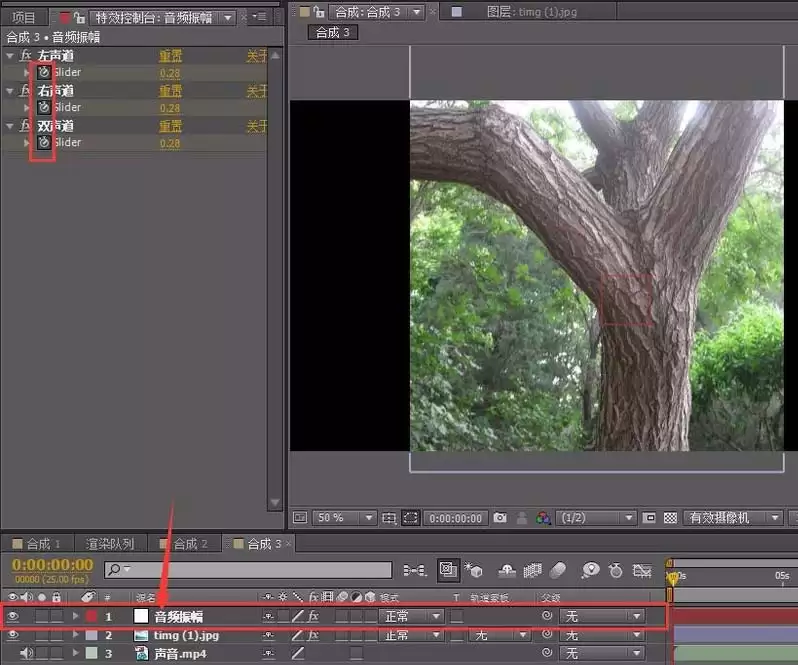
4.音频同步处理需要将声音素材拖入合成时间轴。右键点击音频层选择关键帧辅助功能,执行"转换音频为关键帧"命令。此时会自动生成音频振幅层,其参数已自动添加关键帧动画。
5.表达式绑定阶段需选中树木图层,按住Alt键同时点击分割属性的码表图标。这个操作会自动创建表达式,为后续音频驱动动画做好准备。

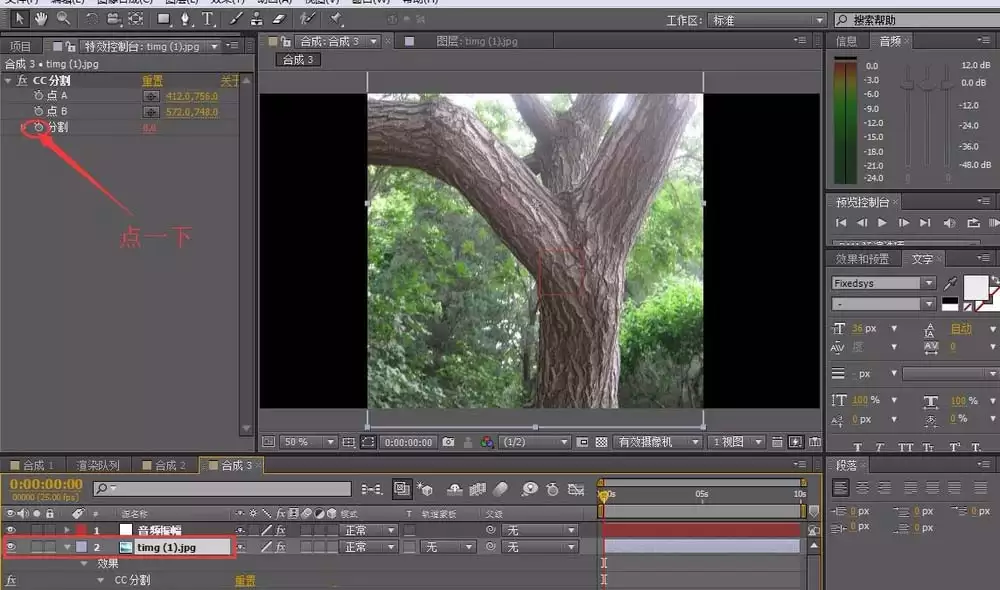
6.音频联动设置需要选择音频振幅层,使用表达式拾取器(蜗牛图标)将分割属性与音频的双声道参数建立关联。这样就能实现口型与声音的同步变化。

7.最终调整环节可实时预览动画效果。将眼睛素材置于顶层并调整大小和混合模式,牙齿合成层放置在最底层适当缩放。经过这些步骤,一个会说话的树木动画就完美呈现了。
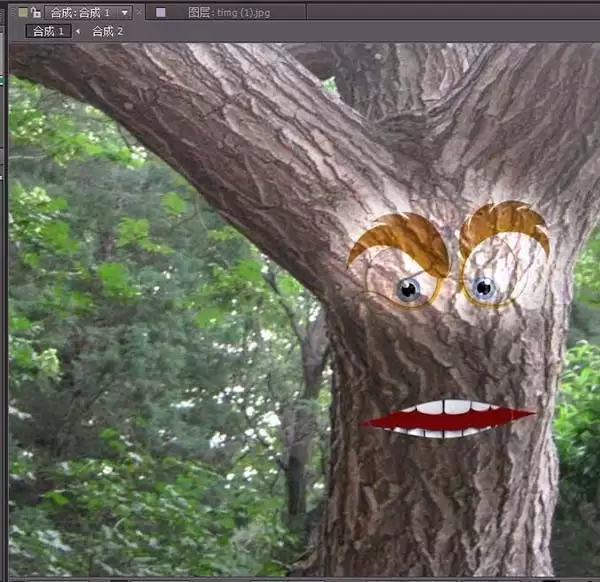
通过这七个步骤的系统操作,即使是AE新手也能轻松制作出拟人化的树木说话动画,让静态图像焕发生动的表现力。








