
如何彻底卸载Office办公软件
作者:袖梨
2026-05-23
在日常办公场景中,Office软件卸载不彻底可能导致系统残留,影响电脑运行效率。掌握正确的卸载方法至关重要,下面将详细介绍如何完全清除Office软件及其残留文件。
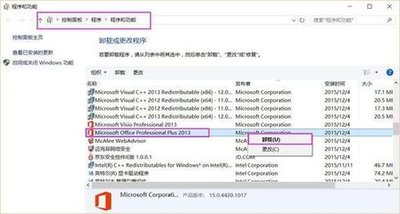
通过控制面板卸载
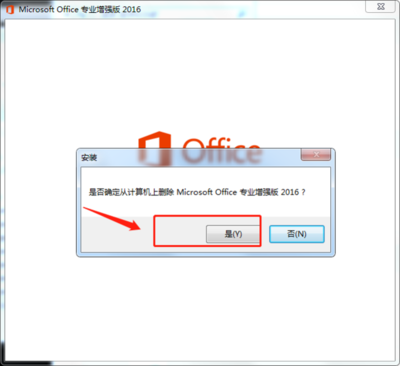
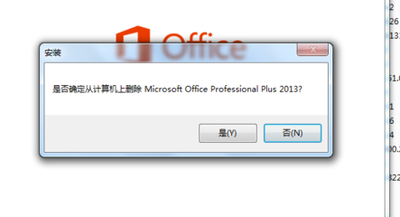
进入操作系统控制面板界面,选择"程序和功能"管理模块。在应用程序列表中定位Microsoft Office相关组件,执行标准卸载流程。根据向导提示完成基础卸载操作,这是最常规的卸载方式。
彻底清除残留文件
系统盘中的Program Files/Microsoft Office目录往往留有程序文件残余。建议手动检查该路径下的所有子目录,彻底删除遗留数据。同时需要处理注册表信息,通过运行regedit命令启动注册表编辑器,搜索并移除所有与Microsoft Office关联的注册表项。
借助专业卸载工具
针对顽固残留,可选用专业卸载软件进行深度清理。这类工具能够全面扫描系统,自动识别并清除隐藏的Office组件。需要注意的是,务必通过可信渠道获取卸载工具,确保软件安全可靠。
验证卸载效果
完成清理后,建议使用系统搜索功能全面检查Office相关文件。可以尝试重新安装Office软件,如果安装过程顺利,则证明之前的卸载工作已经完成。这是验证卸载效果最直接的方法。
通过控制面板卸载、手动清理、专业工具辅助以及效果验证四个关键步骤,能够确保Office软件被完全移除。这样不仅释放了系统资源,也为后续软件安装创造了干净的环境,有效提升电脑运行效率。








