
如何在PS中为图片添加白色描边
作者:袖梨
2026-05-24
为图片添加白色描边能有效提升视觉层次感,这种简单实用的技巧适用于各类设计场景。本文将详细介绍Photoshop中实现该效果的具体步骤。

首先需要打开目标图片文件。在Photoshop界面中,通过顶部菜单栏的"文件"选项选择"打开"功能,导入需要处理的图片素材。
接着要选中正确的操作图层。若文档仅包含单个图层,直接点击图层面板对应项即可;若存在多个图层,务必准确选择需要添加描边的目标图层。
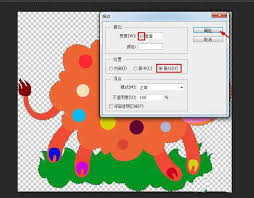
然后进入图层样式设置界面。依次点击"图层"菜单、"图层样式"子菜单,最后选择"描边"功能选项。
此时会弹出详细的参数设置对话框,这里需要重点配置以下几个关键参数:
- 大小参数控制描边线条粗细。根据设计需求可设置为1-3像素的细边,或5-10像素的粗边效果。
- 位置选项包含外部、内部和居中三种模式。外部描边能最大化突出主体,是最常用的设置方式。
- 填充类型建议选择"颜色",通过拾色器选取纯白色作为描边色彩。
此外还可调节不透明度数值来控制描边透明度,100%时为完全不透明。混合模式选项则影响描边与底层图像的融合效果,可根据实际需求选择合适模式。
完成所有参数设置后,点击确认按钮即可为图片应用白色描边效果。
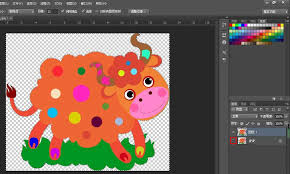
这种描边处理技巧能为各类图片增添专业质感,无论是摄影作品还是设计素材,都能通过白色描边获得更出色的视觉表现力。








