Codex 安装实测:macOS和Windows哪个更简单?
说到AI编程工具Codex的安装,macOS和Windows哪个更简单?根据实际体验,macOS在桌面端下载安装上确实更直接,而Windows在CLI工具的准备环节反而更有优势。这其实挺让人意外的,不是吗?
桌面端:macOS下载方便,Windows步骤略多
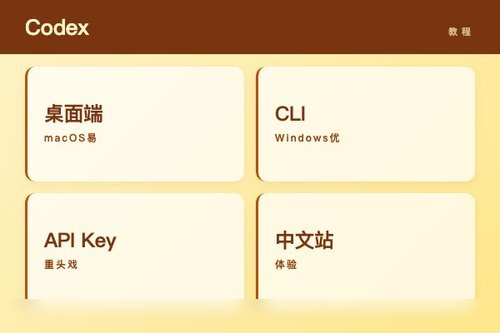
桌面端的安装方式差异明显。macOS用户可以直接从官方渠道下载Codex.dmg文件,双击后拖入应用程序文件夹即可完成安装。Windows则需要通过微软官方链接下载安装包,整个流程比macOS多了一步,但也没有太复杂。不过,无论哪个平台,安装完Codex桌面客户端后都不能立即使用,必须配置API Key并切换到中文界面才算真正就绪。
启动前准备:API Key配置才是重头戏
很多用户下载Codex桌面App后,打开软件发现还是用不了。这是因为Codex依赖OpenAI的API Key进行身份验证,而这一步才是安装过程中的真正考验。macOS和Windows在配置API Key的流程上完全一致——都需要从OpenAI开发者后台获取密钥,然后在应用的设置界面填入。两边的操作逻辑一模一样,谈不上谁更轻松。
CLI安装:Windows反而更省事
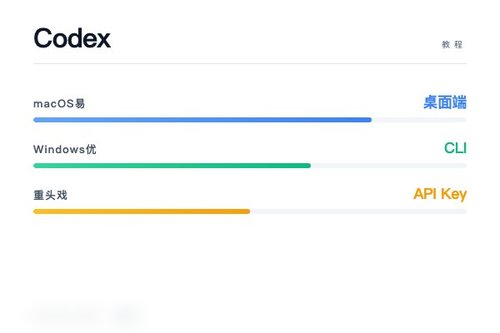
谈到CLI工具,局面就反转了。Codex CLI的安装命令非常简单,在终端或命令行里执行npm i -g @openai/codex就行。但关键前提是系统得先有Node.js环境。Windows用户通常可以通过官网下载安装包一次搞定,而macOS用户想完美配置Node.js环境,往往要折腾Homebrew或bash配置文件。这么一比,Windows在CLI安装这一步确实更省心。
中文环境与后续体验
Codex官方提供了中文站,集中提供桌面端、CLI的下载说明和功能概览,帮中文用户更快上手。切换中文界面的操作,在两个平台的表现也一模一样。至于Codex本身的功能表现——支持多项目工作区、自动拆解复杂任务、后台持续执行等——这些则与操作系统无关,更多取决于你的使用习惯。
所以结论就是:macOS桌面端安装更直接,Windows在CLI门槛上更低,两者在核心配置环节打平手。准备装Codex?先想想你更看重桌面端的简洁,还是CLI的便捷性吧。