Gemini OmniDocBench怎么用?实测3步搞定视频生成
Gemini OmniDocBench怎么用?实测3步搞定视频生成
这个问题其实挺简单的——谷歌的Gemini Omni模型已经在Gemini App里上线了。想试试视频生成?没错,咱们直接说人话:三分钟就能出片。
第一步,搞定“入场券”。想用这个功能,个人账号得订阅Google AI方案,企业账号得有对应的Workspace许可。还没满18岁?那暂时用不了。别担心,登录Gemini App后,点进去就能看到那个全新的视频生成入口。这步挺关键,没错吧?
第二步,找到“视频生成”入口。进入Gemini App,界面里赫赫写着“快来认识一下我们全新的视频生成模型”。点击进去,你就能看到Gemini Omni了。它跟谷歌以前的Veo模型不一样——Omni是个全能型选手,一次对话就能生成视频、图像、文本、音频,甚至还能直接编辑视频。为什么这么强?因为它把脚本、画面、旁白、配乐全塞进同一个模型主干里了。
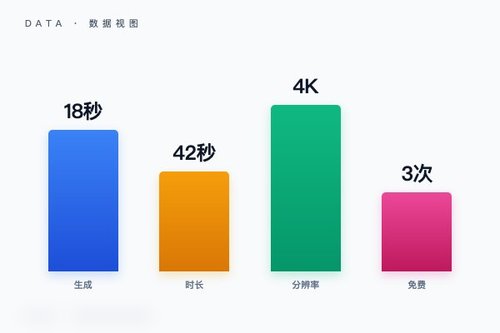
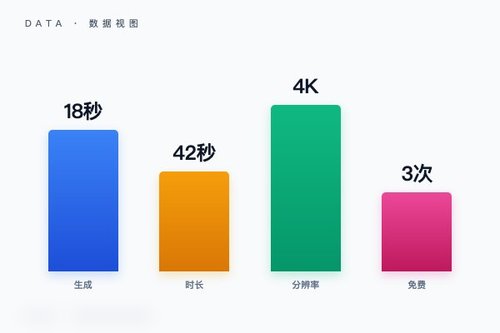
第三步,输入描述,生成视频。你可以写一段话,比如“一个海边餐厅,夕阳,客人吃意大利面。旁白:在这一刻,时间像盐一样融化。”模型18秒就给你生成一段42秒的4K视频,带画面、带旁白、带环境音。这丝滑程度,是不是挺惊艳的?当然,生成真人形象时要小心——模型内置了安全机制,在这方面比较谨慎。而且,消耗额度确实挺高的。
有一点得注意:目前这个功能还没正式开放,谷歌计划在2026年5月19-20日的I/O大会上正式亮相。现在能用吗?有网友已经发现它在Gemini应用里悄悄上线了。试试无妨,毕竟每天有3次免费生成机会。有什么注意事项?记得遵守《使用限制政策》,别上传没权用的图片,别侵犯他人版权。
关于OmniDocBench——这其实是Gemini Omni的一个内置评测工具,用来测试视频生成效果。怎么用?其实就在第三步里,生成视频后你可以直接用对话式指令编辑:改角色、换背景、加新分镜,一句话搞定。这不比从前用五个工具串起来做视频省事多了?
相关文章
-
pycharm没有找到manage repositories按钮的解决办法
游戏攻略 2026-09-25
-
Python+pandas数据分析实践总结
游戏攻略 2026-09-25
-
pycharm中报ModuleNotFoundErrorNo module named apostensorflowapos错误解决
游戏攻略 2026-09-25
-
python写入csv时writerow()和writerows()函数简单示例
游戏攻略 2026-09-25
-
Python中单引号、双引号和三引号具体的用法及注意点
游戏攻略 2026-09-25
-
5SCode运行或调试python文件无反应的问题解决
游戏攻略 2026-09-25