Foxit-PDF表单脚本编程指南:如何用JavaScript增强Foxit-PDF表单功能
Foxit PDF如何利用JavaScript强化表单功能:从入门到精通的脚本编程指南
随着数字化办公的普及,Foxit PDF凭借其出色的表单处理能力广受欢迎。通过JavaScript脚本编程,用户能够为PDF表单添加智能化功能,显著提升表单的交互体验与工作效率。本文将系统介绍Foxit PDF表单的JavaScript编程技巧。
一、入门基础
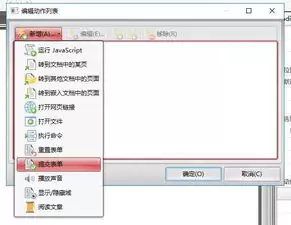
使用前请确认已安装Foxit PDF编辑器。启动软件后打开目标PDF表单文件,切换到表单编辑界面准备后续操作。
二、添加JavaScript脚本
在Foxit PDF编辑器中定位"表单"功能选项卡,选择"脚本"按钮进入脚本编辑界面。这里支持创建各类JavaScript脚本实现表单功能扩展。
以自动计算功能为例:假设表单包含数值输入字段"字段A"和"字段B",以及结果展示字段"结果",可通过以下脚本实现自动计算:
```javascript
event.value = this.getField("字段A").value * this.getField("字段B").value;
```
将该脚本添加到"结果"字段的计算脚本中,当用户在前两个字段输入数值后,系统会自动计算并显示乘积结果。
三、条件逻辑控制
JavaScript还能实现智能条件判断。例如控制文本框的显示状态基于复选框的选择情况:
```javascript
if (this.getField("复选框").value == "是") {
this.getField("文本框").display = true;
} else {
this.getField("文本框").display = false;
}
```
将此脚本绑定到目标文本框的显示/隐藏脚本属性,即可实现复选框与文本框的联动显示效果。
四、数据验证
为确保表单数据有效性,可添加数据验证脚本。例如强制要求特定字段必须输入数字:
```javascript
if (isNaN(event.value)) {
app.alert("请输入数字!");
event.value = "";
}
```
将该验证脚本应用于目标字段后,系统会自动拦截非数字输入并提示用户修正。
掌握这些JavaScript脚本编程技巧,您就能为Foxit PDF表单添加智能计算、条件控制和数据验证等高级功能,显著提升表单的实用性和工作效率。