windows截图快捷键的3种高效方法
windows截图快捷键的3种高效方法
在Windows 11里,截图其实有挺多快捷方式,但大部分人只停留在按一下键盘乱找的阶段。咱们这次直接说3种最实用的,既不用装第三方工具,也不用手忙脚乱去点菜单。Windows 11的截图快捷键,其实就藏在键盘的几个按键组合里。
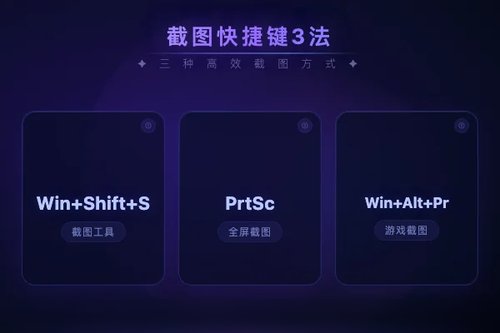
方法一:Win+Shift+S——截图工具の灵活裁剪
这是Windows 11自带截图工具的核心快速键。按下后屏幕会变暗,顶部弹出一个功能条,里面有矩形截图、任意形状截图、窗口截图和全屏截图四个选项。选好区域后,截图会自动保存到剪贴板,并弹出通知让你标注或保存。这方法的好处是灵活——想截哪块就截哪块,还能直接在上面画圈圈、画箭头。为什么很多人不知道这个呢?因为早期的Windows版本里这个功能藏得比较深,Windows 11才算把它正式摆在明面上。
方法二:PrtSc(Print Screen)——一键截取全屏
不少人以为PrtSc键只能用来截图但不会自动保存,其实在Windows 11里,直接按PrtSc会把当前整个屏幕复制到剪贴板,然后你打开画图(也就是Windows自带的画图应用)或者Word等软件,直接粘贴就能看到截屏内容。要是想自动保存到文件夹呢?可以按Win+PrtSc组合键,屏幕会闪一下,然后截图就自动存到「此电脑→图片→屏幕截图」里了。这个方法真的简单粗暴,适合需要快速截全屏、不需要标注的场景。
方法三:Win+Alt+PrtSc——录制游戏片段(不是截图但挺实用)
等等,这其实是Xbox Game Bar的功能,但很多人不知道它也能用来截图。按下Win+Alt+PrtSc后,系统会直接截取当前游戏或应用的画面,并自动保存到「此电脑→视频→捕获」文件夹里。这方法特别适合玩游戏时想快速留个纪念,或者录制前几秒的画面。不过要注意:这个功能主要面向游戏和某些支持录制的应用,普通桌面窗口可能不太灵。Windows 11对游戏场景的优化确实下了功夫,连截图快捷键都单独给游戏留了一套,对吧?
总的来说,Windows 11的截图快捷键其实就三个核心组合:Win+Shift+S(灵活截图)、PrtSc(全屏复制)、Win+PrtSc(全屏自动保存)。掌握了这些,日常截图需求基本都能搞定。下次再截屏,就不用到处找按钮啦!