Windows 11 卡顿真相:3 个必须关闭的默认设置
作者:袖梨
2026-06-04
Windows 11 卡顿真相:3 个必须关闭的默认设置
新买的电脑用几个月就变慢,这真的不是硬件不行。Windows 11 自带了好几个默认开启的功能,后台偷偷吃资源,才是导致卡顿的真凶。其实只要关掉下面这三个东西,流畅度立刻就能回来,何必忍呢?
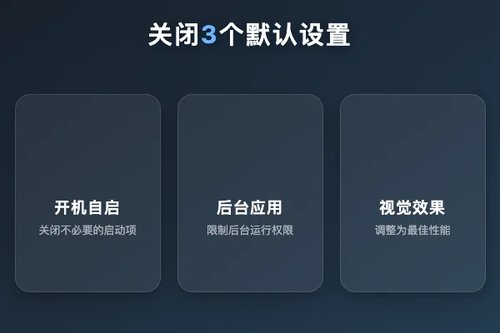
一、关掉开机自启的“隐形杀手”
很多程序安装时会“悄悄”写入开机启动项,你根本不知道它们已经住进系统里了。每次开机,这些程序跟着一起跑,占用内存和CPU,电脑自然越来越慢。咱们可以这样处理:打开任务管理器,点击“启动”选项卡,把那些不认识的、或者不需要开机就启动的软件统统禁用。这一步做完,你会发现开机速度快了一大截,真的。
二、阻止后台应用偷偷耗电
Windows 11 默认允许不少应用在后台运行,哪怕你关掉了窗口,它们还在后台更新、推送通知。这不就是在浪费性能吗?进“设置” → “隐私和安全性” → “后台应用”,把那些非必要的应用后台权限全关掉。尤其是游戏或者办公软件,后台跑着纯属多余,凭什么让它们占用你电脑的资源呢?
三、关闭视觉效果中的“花架子”
系统默认的动画、阴影、透明效果确实好看,但这些视觉效果都是拿显卡和CPU性能换来的。对于配置一般的电脑,这完全就是负担。你可以右键“此电脑” → “属性” → “高级系统设置” → “性能设置”,选择“调整为最佳性能”。界面虽然会变回朴素风格,但操作响应会更直接,卡顿感明显减轻。这就叫舍小取大,流畅比好看重要多了好吧。
总结一下,卡顿其实往往不是电脑老了,是系统默认设置里多了太多“吃资源”的东西。按上面三个步骤关掉它们,你的Windows 11就能恢复该有的速度,别再让它白白浪费性能了。