windows截图快捷键的5个避坑技巧
关于AI行业的windows截图快捷键的5个避坑技巧
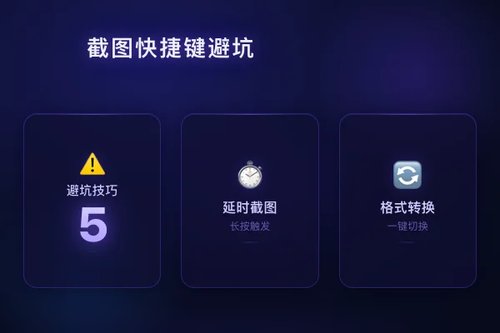
在AI行业日常工作中,windows截图快捷键算是人人都会用的基础操作,但偏偏不少人在这上面反复踩坑——截完图找不着文件、截错区域还得重来、画质被自动压缩。这些问题其实都有简单的避开方法。下面直接说5个最实用的避坑技巧,咱们在Windows 11上都能用。
避坑一:分清Win+Print Screen和普通Print Screen
很多人觉得按了Print Screen键截图就算保存了,其实它只是把截图放进剪贴板,得手动粘贴才行。真正能自动存成文件的是Win+Print Screen——按下去屏幕会闪一下,截图就自动存到「此电脑 > 图片 > 屏幕截图」文件夹里。AI行业经常要快速截取模型输出结果或对话记录,要是每次都手动粘贴保存,效率确实差一大截。这个坑很多人天天踩,你中招了吗?
避坑二:Win+Shift+S虽好用,但别忽略延时截图
Win+Shift+S能直接调出截图工具栏,这招挺多人知道。不过Windows 11自带的截图工具还藏了一个「定时截图」功能,可以在软件设置里开启短时延时。截AI训练过程中的弹窗提示或临时通知时,这个功能特别好用,不用手忙脚乱赶着按快捷键。你可能会问,延时选项藏在哪?打开截图工具应用,右上角的菜单里就能找到设置。
避坑三:截图保存格式其实可以自己定
默认情况下截图存成PNG格式,文件体积挺大的。要是只记录AI代码片段、对话文本或界面截图,换成JPG格式完全够用,文件能小不少。在Windows 11的截图工具设置里改一下默认格式就行,这个小改动长期用下来能省不少硬盘空间。
避坑四:多显示器截图容易截错屏
AI行业很多人在用双屏甚至三屏工作,按Print Screen会把所有屏幕拼成一张大图。想只截当前正在用的那个屏幕?用Alt+Print Screen就行了,它只截当前活动窗口的内容。这个坑真的常见——截完图发给同事,对方看到的是三个屏幕的全景,重点内容缩成一小块,根本看不清。
避坑五:截图后别急着关通知,标注功能就在旁边
Windows 11的截图工具自带标注功能,截完图后点击右下角通知栏的提示,就能进入标注界面,画框、画箭头、加文字都行。在AI行业里,经常需要标注模型输出中的关键异常数据或对比区域,这个功能比外部工具方便多了。可惜很多人截完图直接关掉通知,还得再打开图片用其他软件处理,这一来一回就浪费不少时间。
其实windows截图快捷键用好了,真的能省下很多重复操作的功夫。上面这5个避坑技巧都很实在,下次截图时留意一下这些细节,效率提升是看得见的。