Gemini Omni怎么接入?5步实操搞定
Gemini Omni怎么接入?5步实操搞定,这就告诉你
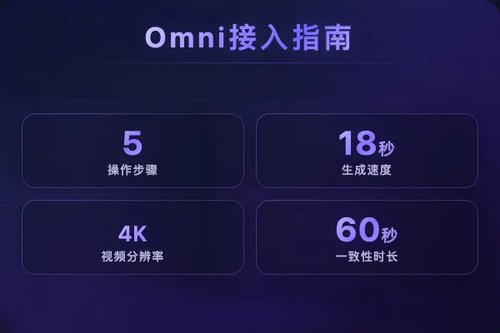
Gemini Omni接入其实挺简单的,说白了就是订阅谷歌AI服务、登录平台、创建项目、输入描述、编辑导出这五个环节。没错,谷歌这个全模态模型确实把过去要五个工具串起来才能完成的事,重新塞进了同一个模型主干。咱们一步步来看,保证你能上手实操。
第1步:选对订阅方案才有入场券
Gemini Omni目前通过谷歌AI产品线提供,AI Plus、Pro和Ultra三个档位的订阅用户都能用。Ultra级别功能最全,但免费试用账户每天也有3次生成机会,够你体验一把了。选哪个?看你的需求量和预算吧。值得说的是,Omni支持40+语种的旁白与字幕,中文用起来很顺手。
第2步:找到正确的登录入口
订阅之后,打开Gemini移动端App或访问谷歌AI视频创作平台Flow,这两个入口都能直接调用Gemini Omni。界面里会看到“全新视频生成模型”的入口,点进去就对了。谷歌这次把Omni深度集成到现有产品中,不像Veo那样单独存在,用起来确实方便不少。
第3步:新建对话,全模态能力全开
在平台里新建一个对话项目,系统会自动启用Gemini Omni模型。Omni厉害在哪?它可以同时处理文本、图像、音频、视频输入,输出也是全模态的——你写一句话,它把脚本、画面、旁白、配乐一并交给你。这不就是咱们一直想要的“一个模型干所有事”吗?
第4步:用自然语言描述,18秒出片
这一步是实操的重点。比如你输入“一个海边餐厅,夕阳,客人吃意大利面。旁白:在这一刻,时间像盐一样融化。”Gemini Omni就能在18秒左右生成一段4K视频,附带旁白和环境音。真的,就这么直接。官方演示里教授在黑板上推导数学公式,那连贯性和一致性简直惊艳,网友都说“视频版Nano Banana来了”。
第5步:多轮编辑,一致性保持到底
生成之后你还能继续修改,用自然语言微调视频内容,而且多轮编辑后仍能保持前后一致性。60秒内的连续镜头一致性都拉满了,导出时选4K分辨率就行。实测下来,小提琴家演奏的案例在多次修改后依然保持得挺到位,这确实是个硬实力。
这5步实操下来,Gemini Omni怎么接入这个问题就解决了。从教授黑板推导公式到一句话生成完整视频,这模型的丝滑程度确实让人破防。谷歌I/O 2026上DeepMind CEO Hassabis亲自登台发布,说这是“可从任何输入创建内容的全新模型”。何来复杂之说?动手试试就知道了。