Codex二次验证怎么设置?避坑指南与常见错误
Codex二次验证到底怎么设?说白了就两步:手机号验证和API Key配置。很多用户从官网或GitHub下载安装完Codex Desktop App,打开软件却发现用不了——界面灰着、功能点不动。其实就是卡在这两个验证环节上。下面直接说步骤和最容易翻车的点,帮你一次搞定,别再踩坑了。
第一步:下载安装走官方渠道
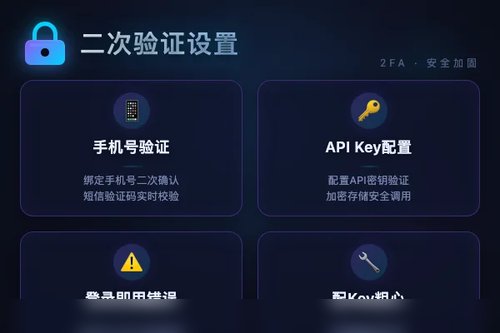
Windows用户直接用微软官方下载链接,macOS去官网下载Codex.dmg。别信第三方打包的版本,官方渠道最稳。装好后打开软件,点「使用ChatGPT继续」,跳转到登录页输入OpenAI账号。到这里就会触发手机验证——这一步确实绕不过去,得准备一个能收验证码的手机号。很多人想跳过这步,结果卡在登录界面进不去,何必呢?老实验证,既是对账号负责,也能避免后续出问题。
第二步:配置API Key才算真正激活
登录验证只是第一道关,真正的二次验证在于API Key的配置。进入Codex界面后,左边类似ChatGPT网页版,可以新建对话;右边选择项目文件夹或新建空白项目。关键一步是在设置里把API Key(软件的身份凭证)填好。没有它,Codex根本没法调用AI模型。这步特别容易出错:有人复制Key时多带了空格,有人贴错了输入框,还有人压根不知道还要单独配Key——以为登录完就能用。其实登录和配Key是两回事,缺一不可,对吧?
常见错误:你以为的「搞定」其实还差一步
第一个错误就是「登录完就以为能用了」。登录验证通过后,界面虽然能打开,但没配API Key的话,所有功能都是摆设。第二个错误是配Key时粗心大意——字符没复制全、混进多余符号、大小写搞错,这些都会导致验证失败。第三个错误是忽略了中文界面切换。Codex其实支持中文,在设置里找语言选项就能改,很多人不知道,硬啃英文界面,操作起来挺别扭的。
避坑指南:这些细节决定你能不能顺利用
用'@'唤起文件的时候,系统会要求授权权限,别一股脑全点拒绝,也别全点允许,按实际需求给。配置API Key时,建议复制完后手动检查一遍,去掉首尾空格。如果配置文件报错,先确认Key是否正确,别急着重装软件。另外安装过程如果提示「已有环境」,可以复用现有环境,不用重复下载,省时间。版本更新后,官方入口会同步显示最新状态,留意一下就行。
所以说,Codex二次验证的设置其实挺简单,就是「手机验证 + API Key配置」两道工序,每一步按官方指引走就行。那些说能绕过验证的野路子,反而容易让账号出问题,真的没必要去试。按照正规流程来,一次设置好,后面用起来就顺畅了。你学会了没?