Codex安装包怎么用?实测Win/Mac/Linux步骤
作者:袖梨
2026-06-04
Codex 安装包怎么用?实测下来,其实分成下载安装和配置 API Key 两步。先说结论:不管是 Windows、Mac 还是 Linux,官方都提供了桌面客户端,直接从官网下载对应版本,装好后配上 API Key 就能用。下面咱们把三个系统的具体步骤拆开说清楚。
Windows 系统安装步骤
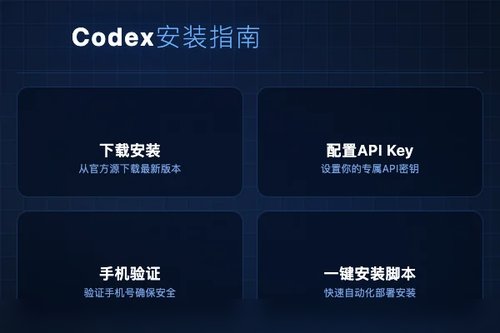
- 访问 OpenAI 的 Codex 官方页面,选择 Windows 版安装包下载。微软官方链接提供的安装程序是 .exe 格式,双击运行就行。
- 安装完成后打开软件,会提示登录或注册 OpenAI 账号。这一步可以用 ChatGPT 账户直接登录。
- 登录后可能碰到手机验证环节——这时候确实得自己想办法验证,别想着绕过它。
- 进入主界面后,左侧类似 ChatGPT 网页版可以新建对话,右侧则选择项目文件夹或新建空白项目。
Mac 系统安装步骤
- 在 Codex 官网选择 macOS 版本,直接下载 .dmg 文件。拖到应用程序文件夹里完成安装。
- 打开后首次使用,点击「使用 ChatGPT 继续」跳转到浏览器页面,输入账号密码登录。
- 验证通过后就能进入工作界面——左右分栏布局和 Windows 版一致。输入“@”可以唤起文件,直接在对话中下达指令,选择权限后就能运行代码。
Linux 与一键安装技巧
Linux 用户其实有更省事的办法。社区维护的一键安装脚本支持当前版本 0.136.0,在终端粘贴命令就能自动完成安装。这招也适合发给团队成员或远程服务器,是不是挺方便的?累计启动次数已经超过 7018 次,说明这套方案确实靠谱。
配置 API Key 才是关键
很多人装好软件却发现不能用,原因很简单——还没配置 API Key。这相当于软件和 OpenAI 服务之间的「通行证」。在设置页面找到「API Key」输入框,填入你的专属密钥。如果是通过第三方中转服务接入,还需要修改配置文件里的端点地址和模型参数。常见错误就出在这里:地址填错、模型名写错,或者 Key 权限不足。
切换中文界面与实战建议
Codex Desktop App 支持切换中文界面,在设置里找到语言选项选「中文」就行。实际编程时,咱们可以在右侧打开项目文件夹,左侧用自然语言描述需求,Codex 会根据上下文生成代码片段。不过得提醒一句:使用前务必确认是通过官方渠道合法接入服务,这样才能保证稳定性与数据安全。这年头,老老实实用正规方式才是长久之计,对吧?