扣子3.0实测:手机远程遥控电脑桌面的Agent三端互通
扣子3.0实测:手机远程遥控电脑桌面的Agent三端互通
扣子(Coze)3.0版本日前完成了一项面向开发者的实测:用户拿出手机就能远程遥控自己电脑桌面里的Agent(智能体),真正做到了桌面端、电脑端、手机端三端打通。这一功能的落地,意味着AI Agent不再是固定于某一设备的“电子宠物”,而是变成了可以随身携带的远程助手。
三端打通的细节怎么看?
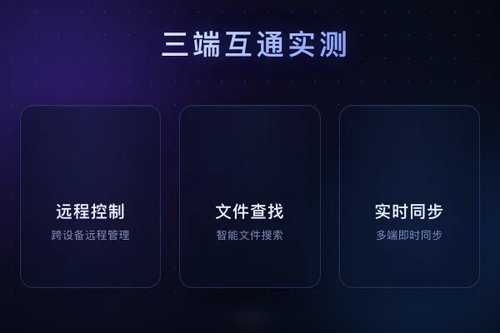
实测中,扣子3.0的Agent表现出了挺强的跨设备协同能力。用户在手机上发起指令,Agent就能在电脑桌面上完成文件查找、应用启动、网页操作等一系列动作。反过来,电脑端的Agent状态也会实时同步到手机屏幕。说白了,这就是把PC当成了“远程操作员”,手机成了“遥控器”。
操作画面手机端怎么用?
手机端的操作界面保留了电脑Agent的完整交互逻辑,没有因为屏幕变小就砍掉功能。用户通过手机能看到电脑桌面的镜像画面,也能直接点击模拟鼠标操作。这一点确实让远程办公的体验上了一个台阶——你人在地铁上,公司电脑里的Agent还在帮你整理表格,这难道不是挺方便的吗?
实际部署的流程不复杂
想体验这个三端互通功能,步骤很简单。先在自己的电脑上安装扣子桌面端并配置好Agent,然后在手机上下载扣子App并登录同一账号。两端的Agent会自动配对,剩下的就是拿起手机发号施令。具体来说:
- 第一步:电脑端安装扣子桌面版,创建或导入Agent。
- 第二步:手机端下载扣子App,登录同账号。
- 第三步:手机端点击“远程控制”入口,连接电脑Agent。
整个过程无需任何额外配置,账号打通后设备会自动识别。这对于企业用户来说,确实能省去不少IT支持的麻烦。
为什么说这是AI Agent的新门槛?
之前不少Agent产品都困在单一设备里,PC端的只能留在PC,手机端的又拿不到桌面资源。扣子3.0这次把三端跑通,让Agent具备了一种“流动能力”。你可能会问:这跟远程桌面软件有啥区别?区别在于——远程桌面传的是画面,Agent传的是指令和逻辑;前者需要你手动操作,后者是AI替你跑了全套流程。从这个角度看,扣子3.0算是给Agent的应用场景打了个样,未来或许会有更多基于跨设备协同的自动化工作流出现。
目前该功能已开放给开发者群体测试,普通用户还需要等官方正式推送。不过既然三端互通的路已经走通,Agent们的“新工作方式”也就真的来了。