codex 安装亲测:macOS/Windows 踩过的 6 个坑
codex 安装亲测:macOS/Windows 踩过的6个坑
装Codex桌面应用,官网那俩入口(chatgpt.com/codex和openai.com/codex)在国内根本打不开,CLI默认连api.openai.com也连不通。所以别绕弯路,直接把Codex CLI的base_url指向一个兼容网关,macOS和Windows才能一气儿跑通。下面这6个坑,咱们挨个儿捋一遍。
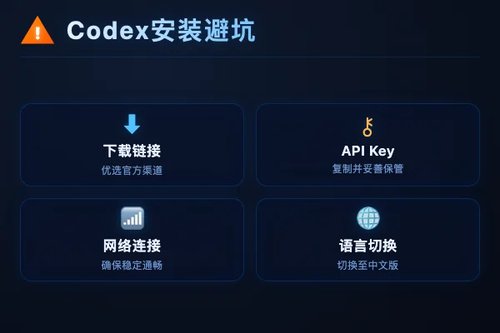
坑1:下载链接找不对地方macOS得直接找Codex.dmg的官方直链,Windows用微软官方下载链接。很多人跑去第三方站点下了个“安装包”,结果带毒或者根本装不上。其实GitHub上有人整理了官方下载方式,照着那份清单走最稳。好吧,这点别偷懒,必须找对源头。
坑2:安装完打开还不能用装好应用后一打开,软件界面干瞪眼——这是最常见的状况。为什么呢?因为Codex Desktop App默认没有配API Key。你得先打开设置,把API Key(一种身份凭证,让软件能调用AI服务)填进去,才能激活对话功能。这点官方教程入口也在GitHub那位维护者的文档里,进去看一眼就明白了。
坑3:API Key配置麻烦,容易踩错字段填API Key时,不少人把Key粘贴到客户端里,结果提示“认证失败”。其实是因为Codex客户端要求的配置项和普通OpenAI调用不一样。你得看清楚文档里写的是“api_key”还是“openai_api_key”,一字之差就连不上。亲测macOS和Windows上的配置面板几乎一样,照着官方说明逐字核对就行。
坑4:网络环境导致连接失败配置完API Key,点“连接”却一直转圈。这挺折磨人的。Codex CLI默认会连api.openai.com,但这个地址在国内网络环境下经常卡住。解决办法是:把base_url改成OpenAI兼容网关的地址(比如用国内镜像站),然后重新启动客户端。这一步不麻烦,但容易被人忽略。
坑5:界面语言默认英文,切换中文要手动找安装完默认是英文界面,很多用户以为只能用英文。其实Codex桌面版内置了简体中文选项,只不过藏在“Preferences”里的“Language”下拉菜单里。选“简体中文”后重启应用,界面就全变中文了。是不是很简单?不过确实有不少人在这翻了半天没找到。
坑6:macOS和Windows的权限与缓存问题macOS上首次启动会弹“是否允许访问文件夹”的提示,如果点了拒绝,之后缓存模型数据就会失败。Windows上则容易因为杀毒软件拦截Codex的后台进程,导致CLI始终连不上。这两类问题都挺隐蔽,排查时得把系统日志翻出来看。其实解决方法很直接:macOS上给足磁盘权限,Windows上把Codex加进杀软白名单。
从下载、配置到调通,这6个坑只要避开,就能顺利用上Codex桌面客户端。想切中文界面、配API Key,照着上面说的每一步走,别跳步骤就行。