Codex app怎么在macOS上安装?2026最新亲测
Codex app在macOS上安装,其实挺直接:下载Codex.dmg安装包,拖进Applications文件夹,再配好API Key(软件连接服务的“钥匙”)和网络就行。亲测2026年最新版本,流程没变,这就一步步说清楚。很多朋友第一次装可能会卡在配置环节,别担心,下面都拆开讲。
下载安装包
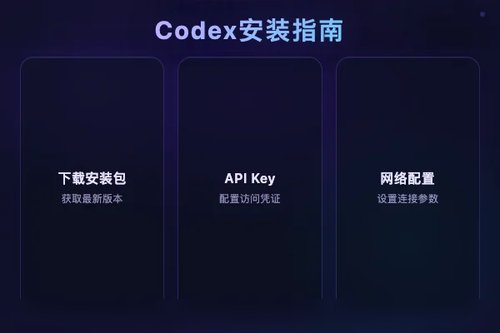
macOS用户直接从官方渠道拿Codex.dmg文件。源1整理了官方下载链接,下载完双击安装包,把Codex图标拖进Applications目录,几秒钟就装好了。很多用户装完打开软件,发现还不能直接使用,那是因为还没配Key和网络。其实这是正常现象,不是安装出了问题。别急,下一步就是解决这个问题。
配置API Key
API Key是Codex连接后台的“通行证”。首次启动时,软件会提示需要配置。具体步骤如下:
- 打开Codex设置界面,找到API Key输入栏
- 去OpenAI控制台生成一个Key,复制它
- 粘贴进Codex的API Key栏,保存即可
源1附了详细的配置教程入口,跟着走就行。这一步跟其他AI桌面工具差不多,没啥难度,几分钟就能搞定。
国内网络配置
国内访问Codex的默认API端点可能会连不通。解决办法挺直接:
- 找到Codex CLI的配置文件,定位到base_url参数
- 将base_url改为OpenAI兼容网关的地址
- 模型参数填入openai/gpt-5.3-codex
这样就能通过合法接入正常使用了。何必非要去官网入口硬磕呢?
切换中文界面
Codex桌面客户端自带中文语言选项,在设置里找到语言栏目,选中“简体中文”就行。切换后菜单、提示、状态栏都变成中文,显示很完整。对于国内开发者来说,这确实方便了很多,不用对着英文界面费力猜意思了。
亲测小结
整体体验下来,macOS上装Codex app真的不复杂,核心就是搞定API Key和网络地址。按照“下载→配Key→调网络”的顺序走,一步不落就能顺利跑通。源2的教程还覆盖了Windows和Linux,三平台通用,配置思路完全一致。实测确实挺顺利的。
补充说明
如果用的是CLI工具,配置base_url的方法跟桌面版略有不同,但原理都是指向兼容网关。源2的教程里有具体命令示例,复制粘贴就能用。一聚小编教程也有Codex安装与使用的专题,可以作为备查资料。多平台支持确实挺实用。