悟空浏览器如何设置长截图功能_悟空浏览器网页长图保存技巧
悟空浏览器保存网页为完整长图需先开启“允许滚动截图”并授予存储与悬浮窗权限,再通过菜单栏、悬浮按钮、长按菜单或开发者工具四种方式截取,其中开发者工具法最稳定可靠。
在悟空浏览器中保存网页为完整长图,需先确保长截图功能处于可用状态,否则点击“长截图”选项会无响应、进度条卡住或生成图片缺失底部内容。
开启长截图权限与基础设置
这一步是所有后续操作生效的前提,跳过会导致功能灰显或点击无效。
1、打开悟空浏览器→点击右上角“三个点”图标→进入“设置”。
2、依次点击“截图与标注”→找到“允许滚动截图”开关,将其【开启】。
3、系统可能弹出权限请求,必须手动授予“存储空间”和“显示在其他应用上方”(即悬浮窗)权限;【若未授悬浮窗权限,侧边悬浮按钮不会出现,S形手势也无法触发】。
4、返回设置页,检查“自动裁剪空白边缘”是否已启用——开启后可避免长图顶部留白、底部多截一段空白。
调用内置长截图的三种入口方式
不同版本UI布局差异大,有的隐藏菜单项,有的默认不显示悬浮按钮,掌握全部入口才能应对各种情况。
方法一:菜单栏直达(最稳定)
在目标网页加载完成后→点击右上角“三个点”→查找“长截图”“截取整页”或剪刀图标+“长图”文字→点击即启动。
方法二:侧边悬浮按钮(最快捷)
先手动向下滚动至少两屏→等待屏幕右侧或左侧浮现半透明圆形截图按钮(含相机或剪刀图形)→轻点按钮→选择“长截图”模式。
方法三:长按唤出上下文菜单(兜底方案)
在网页任意空白处长按约2秒→弹出菜单后点击“更多工具”→再点“滚动截图”或“截取整页”。
使用开发者工具强制截全页(无依赖、高保真)
当菜单消失、按钮不显示、或自动滚动中途停止时,此方法绕过所有UI层限制,直接调用浏览器底层渲染能力,生成无断层、无重复、无顶部空白的单帧PNG。
① 在目标网页按 Ctrl+Shift+I(Windows)或 Cmd+Option+I(Mac)打开开发者工具。
② 按 Ctrl+Shift+P(Windows)或 Cmd+Shift+P(Mac)呼出命令菜单。
③ 输入 screenshot,从下拉列表中精准选择 Capture full size screenshot。
④ 浏览器自动滚动并完成整页渲染,完成后立即弹出下载对话框,文件默认命名为 screenshot.png。
⚠️ 若步骤③未出现该命令,请先在命令菜单中执行 Emulate CSS media type → 切换为 screen → 再重试截图指令。
启用手势快速触发(适合高频用户)
设定后,无需找按钮、不进菜单,手指一划就开截,但必须提前配置且手势识别对滑动轨迹有要求。
1、进入“设置”→“手势与快捷操作”→“截图手势”。
2、将触发动作设为“画S形”——这是误触率最低、识别最稳的方案。
3、返回目标网页,在空白区域用单指快速、连贯地画出一个横向S形(不必闭合,起笔落笔清晰即可)。
4、浏览器瞬间激活滚动截图,顶部出现蓝色进度条,实时显示当前捕获高度。
5、滚动到底部后自动生成长图,支持立即裁剪、旋转、添加箭头标注,点击“保存”即存入相册/WuKong_ScrollShot 文件夹。
相关文章
-
推荐ASP超速入门视频教程
游戏攻略 2026-09-19
-
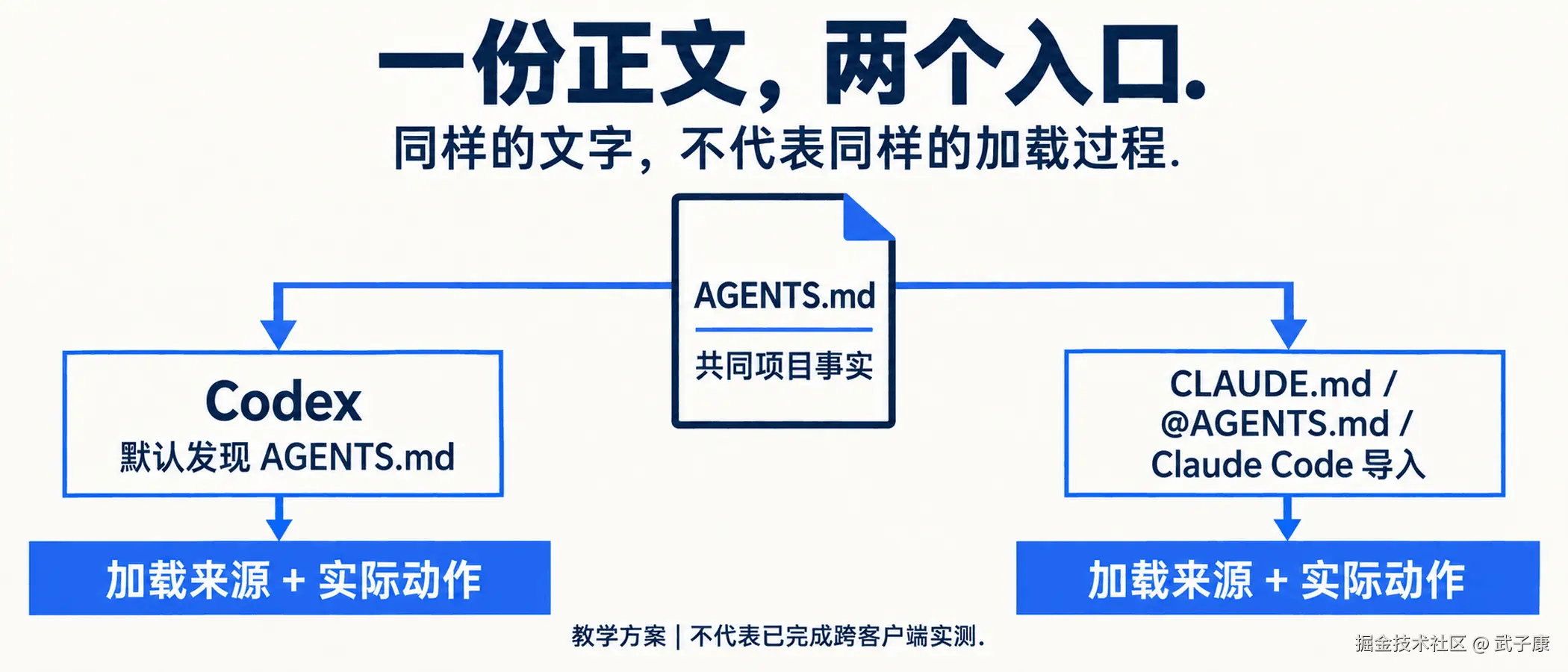
CLAUDE.md 引入 AGENTS.md,Codex 与 Claude Code 会共享同一套规则吗?
游戏攻略 2026-09-19
-
借助 AI 梳理陌生代码库:一套分阶段项目导览流程
游戏攻略 2026-09-19
-
从 LangChain 迁移到 LangGraph:重构 RAG 知识库流程
游戏攻略 2026-09-19
-
读完开源 AI Agent 源码,我重新审视了文件验收机制
游戏攻略 2026-09-19
-
从字符串约定到 LangChain:拆解 LLM 的 Tool Calling 流程
游戏攻略 2026-09-19