Safari浏览器如何为特定网站设置摄像头与麦克风权限_Safari浏览器媒体隐私微调
Safari中可五种方式精细管理单站摄像头与麦克风权限:一、通过“此网站的设置”即时配置;二、点击地址栏锁形图标调整;三、在偏好设置→网站中单独设定;四、移除权限记录以重新触发授权;五、通过系统隐私设置彻底禁用Safari硬件访问。
如果您在使用 Safari 浏览器访问特定网站时需要精确控制其对摄像头与麦克风的调用权限,以兼顾功能可用性与隐私安全,则需采用面向单站的精细化设置方式。以下是具体操作步骤:
一、通过“此网站的设置”即时配置当前站点权限
该方法直接作用于正在浏览的网页,无需进入全局设置界面,所有更改立即生效,适用于快速启用或禁用某次会话中的媒体设备访问。
1、在 Safari 中打开目标网站页面。
2、点击屏幕顶部菜单栏中的Safari → 此网站的设置。
3、在弹出窗口中找到摄像头与麦克风两个选项。
4、分别点击每一项右侧的下拉菜单,选择允许、拒绝或询问。
二、在地址栏锁形图标中调整当前页面媒体权限
当网站已请求或正在使用摄像头/麦克风时,Safari 会在地址栏左侧显示锁形图标,点击后可直达权限控制面板,实现毫秒级响应式干预。
1、确保已加载目标网站,且地址栏左侧可见锁形图标(非灰色禁用状态)。
2、点击该锁形图标,展开快捷权限菜单。
3、选择网站设置,向下滚动至权限区域。
4、定位摄像头与麦克风条目,逐项点击并设定为所需状态。
三、在 Safari 偏好设置中为已访问网站单独设定权限
此路径适用于已记录权限历史的网站,可在“网站”设置页中逐个审核、修正其摄像头与麦克风授权状态,支持回溯式管理。
1、打开 Safari 浏览器,点击顶部菜单栏Safari → 偏好设置(或按 Command + , 快捷键)。
2、切换到网站标签页,在左侧列表中依次点击摄像头与麦克风。
3、右侧将列出所有曾请求对应权限的网站;找到目标站点,点击其名称右侧的下拉箭头。
4、从弹出菜单中选择允许、拒绝或询问,完成单站策略配置。
四、移除网站权限记录以强制重新触发授权弹窗
清除某网站的权限缓存后,Safari 将视其为首次访问,下次加载时自动弹出原生授权请求,便于验证用户真实意图或修复误拒问题。
1、进入 Safari 偏好设置 → 网站 → 摄像头(或麦克风)。
2、在右侧网站列表中定位目标域名,将鼠标悬停在其条目上。
3、点击出现的移除按钮(通常为“−”符号)。
4、关闭偏好设置窗口,刷新当前网页,Safari 将立即显示权限请求对话框。
五、通过系统级隐私设置彻底切断 Safari 对硬件的访问能力
该方式绕过浏览器层逻辑,直接在 macOS 隐私与安全性框架中禁用 Safari 应用调用摄像头或麦克风的系统权限,属于最高强度的隔离措施。
1、打开系统设置 → 隐私与安全性。
2、点击相机(或麦克风),查看应用授权列表。
3、在列表中找到Safari 浏览器,将其开关状态设为关闭。
4、返回 Safari,任何网站均无法再调用对应硬件,地址栏相关图标将变为灰色禁用态。
相关文章
-
推荐ASP超速入门视频教程
游戏攻略 2026-09-19
-
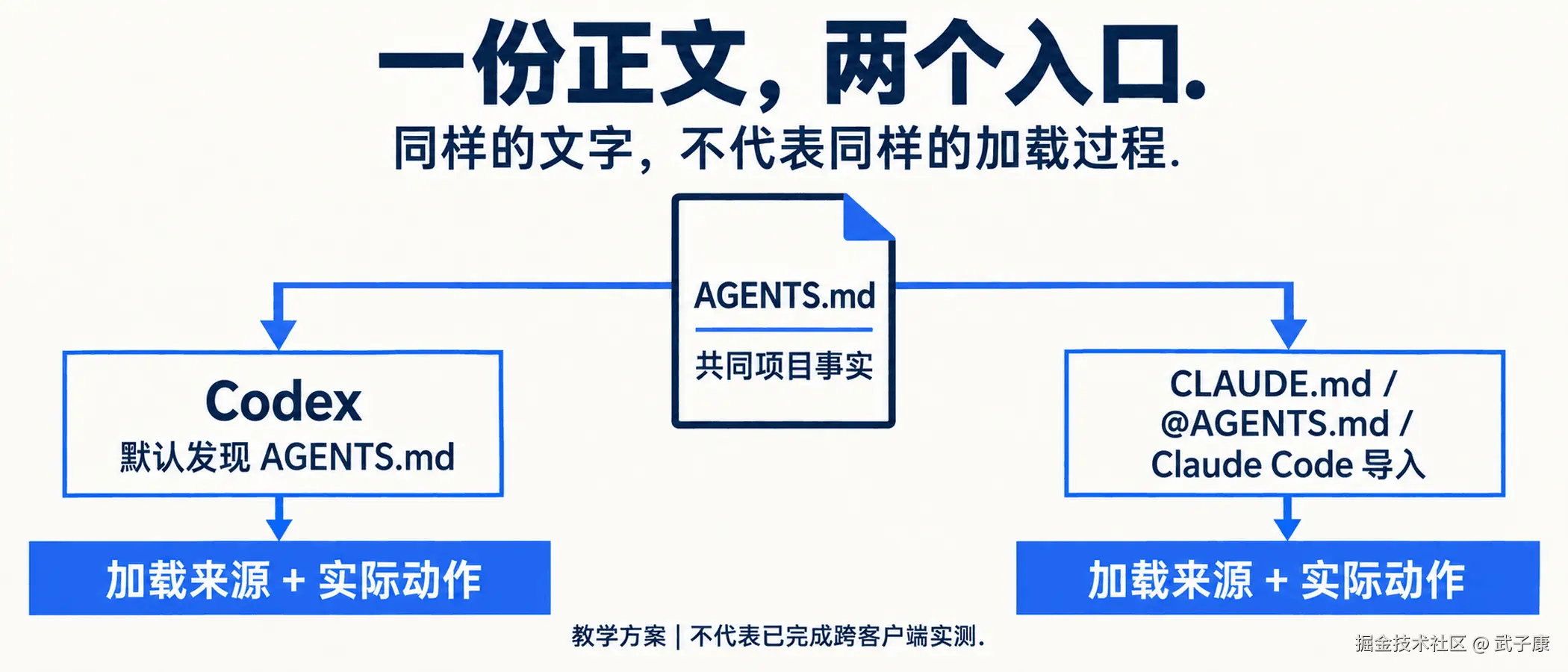
CLAUDE.md 引入 AGENTS.md,Codex 与 Claude Code 会共享同一套规则吗?
游戏攻略 2026-09-19
-
借助 AI 梳理陌生代码库:一套分阶段项目导览流程
游戏攻略 2026-09-19
-
从 LangChain 迁移到 LangGraph:重构 RAG 知识库流程
游戏攻略 2026-09-19
-
读完开源 AI Agent 源码,我重新审视了文件验收机制
游戏攻略 2026-09-19
-
从字符串约定到 LangChain:拆解 LLM 的 Tool Calling 流程
游戏攻略 2026-09-19