Mi剪辑教学
首先,确保你的设备已预装mi剪辑应用。如果没有,可以在应用商店中搜索“mi剪辑”进行下载安装。
二、界面介绍
打开mi剪辑后,你会看到简洁直观的界面。主要包括视频编辑、音频编辑、素材库等板块。视频编辑区可对导入的视频进行裁剪、拼接、添加特效等操作;音频编辑能处理视频中的声音,如添加背景音乐、调整音量等;素材库提供丰富的视频、音频、图片素材供你选择使用。
三、视频编辑基础操作
1. 导入视频:点击“导入”按钮,从手机相册中选取想要编辑的视频。
2. 裁剪视频:在视频轨道上,通过拖动进度条两端的滑块,精准选取你需要的视频片段,删除多余部分。
3. 拼接视频:将多个裁剪好的视频片段依次排列在轨道上,轻松实现视频拼接。
4. 添加特效:点击“特效”选项,里面有多种酷炫特效,如转场特效、滤镜特效等,为视频增添独特魅力。
四、音频编辑
1. 添加背景音乐:进入音频编辑界面,点击“添加音乐”,从本地音乐或素材库音乐中选择合适的作为视频背景音乐。
2. 调整音量:在音频轨道上,可通过音量调节滑块,对视频原声和背景音乐的音量进行细致调整,使声音效果更平衡。
五、导出视频
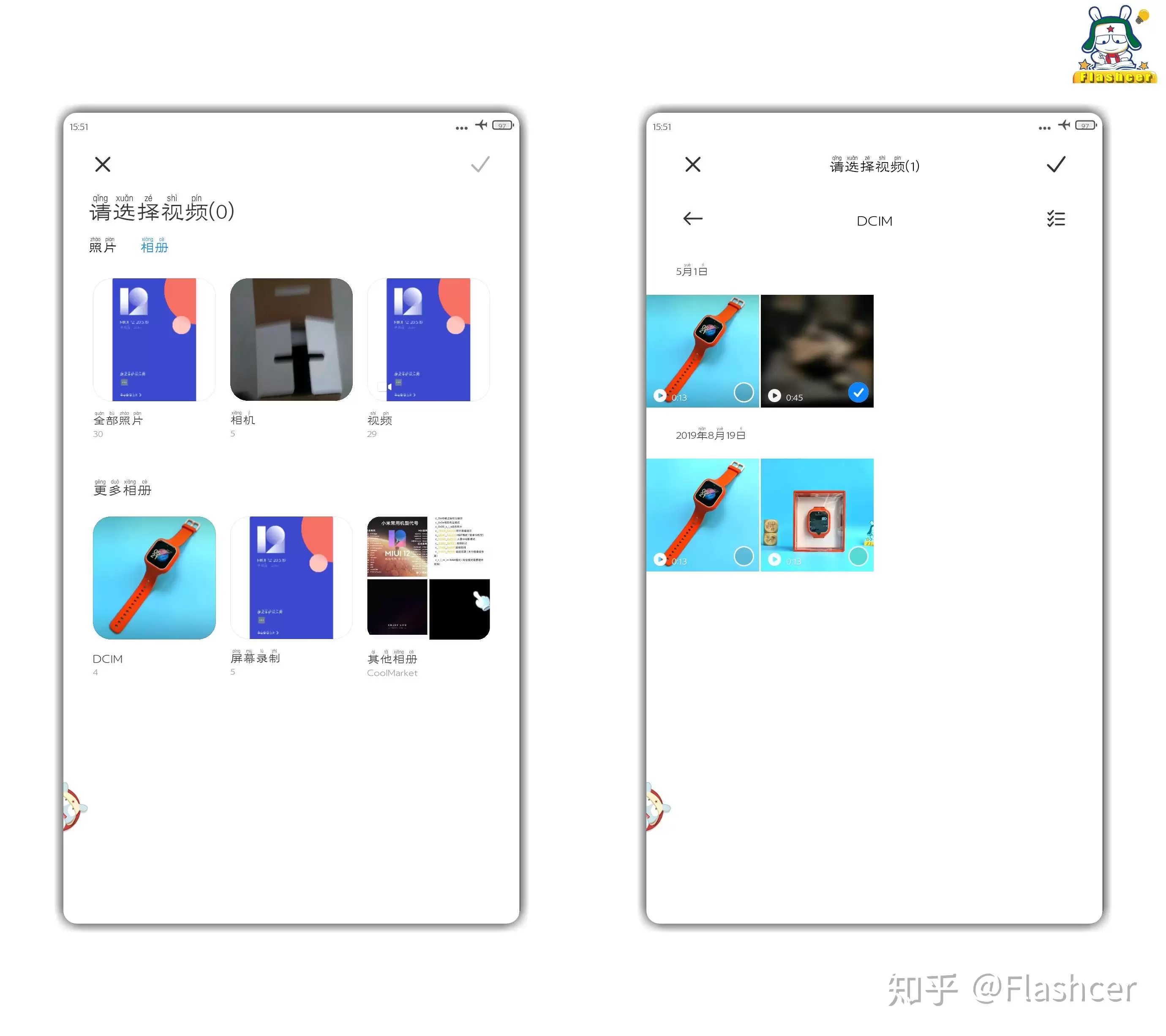
完成所有编辑操作后,点击右上角的“导出”按钮。你可以选择视频的分辨率、帧率等参数,然后点击“开始导出”。导出完成后,视频将保存到手机相册中,方便你随时分享观看。
六、进阶技巧
1. 添加字幕:在视频编辑过程中,点击“字幕”选项,可手动输入文字添加到视频合适位置,还能设置字幕的样式、大小、颜色等。
2. 画中画效果:部分版本支持画中画功能,能让视频画面呈现出独特的叠加效果,增加视频的趣味性和创意性。
相关文章
-
推荐ASP超速入门视频教程
游戏攻略 2026-09-19
-
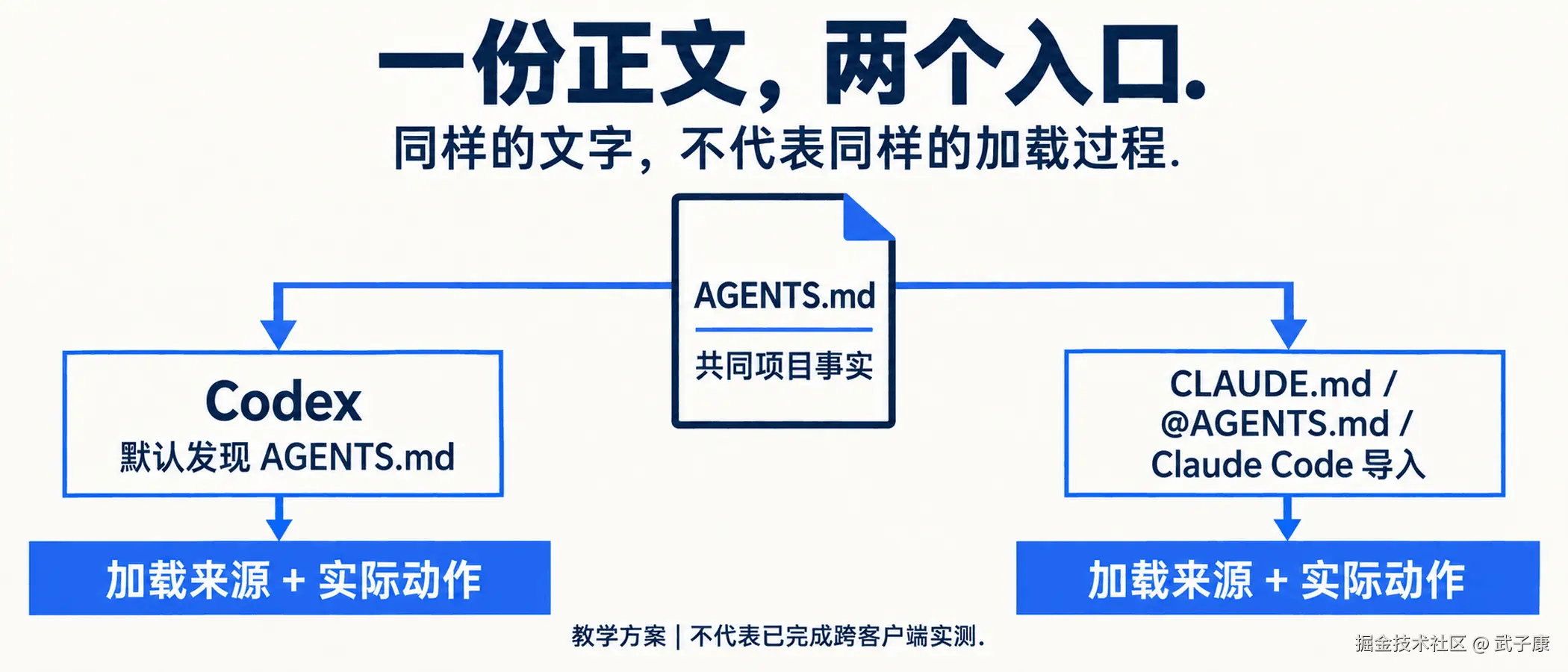
CLAUDE.md 引入 AGENTS.md,Codex 与 Claude Code 会共享同一套规则吗?
游戏攻略 2026-09-19
-
借助 AI 梳理陌生代码库:一套分阶段项目导览流程
游戏攻略 2026-09-19
-
从 LangChain 迁移到 LangGraph:重构 RAG 知识库流程
游戏攻略 2026-09-19
-
读完开源 AI Agent 源码,我重新审视了文件验收机制
游戏攻略 2026-09-19
-
从字符串约定到 LangChain:拆解 LLM 的 Tool Calling 流程
游戏攻略 2026-09-19