迅雷7怎样设置限速
作者:袖梨
2026-06-07
在使用迅雷7下载文件时,合理设置限速可以避免占用过多网络带宽,确保其他设备也能正常联网。以下为您详细介绍迅雷7如何设置限速。
打开迅雷7
双击桌面上的迅雷7图标,启动软件。
找到“配置”选项
在迅雷7界面的右上角,点击“主菜单”按钮,在弹出的菜单中选择“配置”。
进入“我的下载”选项卡
在配置窗口中,切换到“我的下载”选项卡。
设置全局最大下载速度
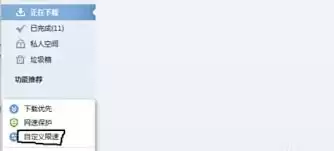
在“我的下载”选项卡中,找到“速度限制”区域。在这里,您可以通过拖动滑块或者直接输入数字来设置全局最大下载速度。例如,您想将下载速度限制在200kb/s,就输入200。
设置单个任务的下载速度

如果您只想对某个特定任务进行限速,在迅雷7的任务列表中,右键点击该任务,选择“属性”。在弹出的任务属性窗口中,切换到“连接”选项卡,同样可以通过设置“速度限制”来控制该任务的下载速度。
保存设置
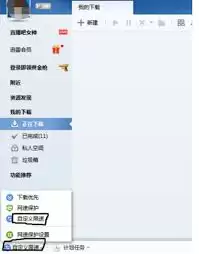
完成上述设置后,点击配置窗口中的“确定”按钮,保存您所做的设置。
通过以上步骤,您就能轻松地为迅雷7设置限速,合理利用网络带宽,让下载过程更加顺畅。无论是在多设备共享网络的环境下,还是为了避免影响其他重要网络操作,迅雷7的限速功能都能满足您的需求,帮助您更好地管理下载任务,享受稳定高效的网络体验。
相关文章
-
推荐ASP超速入门视频教程
游戏攻略 2026-09-19
-
CLAUDE.md 引入 AGENTS.md,Codex 与 Claude Code 会共享同一套规则吗?
游戏攻略 2026-09-19
-
借助 AI 梳理陌生代码库:一套分阶段项目导览流程
游戏攻略 2026-09-19
-
从 LangChain 迁移到 LangGraph:重构 RAG 知识库流程
游戏攻略 2026-09-19
-
读完开源 AI Agent 源码,我重新审视了文件验收机制
游戏攻略 2026-09-19
-
从字符串约定到 LangChain:拆解 LLM 的 Tool Calling 流程
游戏攻略 2026-09-19