PS字体大小如何调整
作者:袖梨
2026-06-07
在使用ps进行设计时,调整字体大小是一项常见操作。掌握如何精准调整字体大小,能让设计作品更加符合预期。以下为您详细介绍ps怎么调整字体大小。
选择文字工具
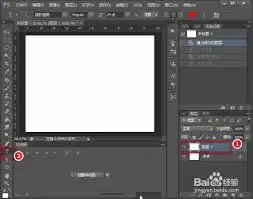
打开ps软件后,在左侧工具栏中找到文字工具,点击它即可在画布上输入文字。
输入文字
在画布上您需要输入文字的位置点击一下,然后就可以输入想要的内容了。
选中文字
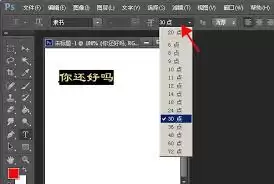
要调整字体大小,需先选中文字。可使用文字工具在文字上点击并拖动,使其处于选中状态,周围会出现控制框。
调整字体大小
选中文字后,在上方的属性栏中找到“字体大小”选项,直接输入想要的字号数值,或者点击其下拉箭头,通过拖动滑块来增大或减小字体大小。也可以按下键盘上的ctrl键(windows系统)/command键(mac系统),同时按“]”键可增大字体,按“[”键则减小字体。
查看效果并微调
调整字体大小后,观察文字在画布上的显示效果。若不满意,可继续按照上述方法进行微调,直至达到理想的字体大小。
通过以上简单步骤,就能轻松在ps中调整字体大小。无论是设计海报、制作文档还是进行其他创意设计,都能准确控制文字的大小,使作品更加美观、专业。熟练掌握这些操作技巧,能让您在ps的文字处理方面更加得心应手,为您的设计工作增添助力。
相关文章
-
推荐ASP超速入门视频教程
游戏攻略 2026-09-19
-
CLAUDE.md 引入 AGENTS.md,Codex 与 Claude Code 会共享同一套规则吗?
游戏攻略 2026-09-19
-
借助 AI 梳理陌生代码库:一套分阶段项目导览流程
游戏攻略 2026-09-19
-
从 LangChain 迁移到 LangGraph:重构 RAG 知识库流程
游戏攻略 2026-09-19
-
读完开源 AI Agent 源码,我重新审视了文件验收机制
游戏攻略 2026-09-19
-
从字符串约定到 LangChain:拆解 LLM 的 Tool Calling 流程
游戏攻略 2026-09-19