快剪辑怎样设置导出位置
作者:袖梨
2026-06-09
在使用快剪辑进行视频编辑后,设置合适的导出位置是非常重要的一步。它能让我们方便地找到导出后的视频文件,便于后续的分享、存储或进一步处理。下面将详细介绍快剪辑设置导出位置的方法。
打开导出设置界面
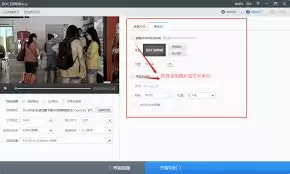
首先,在快剪辑完成视频编辑后,点击界面右上角的“导出”按钮。这将弹出导出设置窗口,我们可以在这里进行各种导出参数的调整,当然也包括设置导出位置。
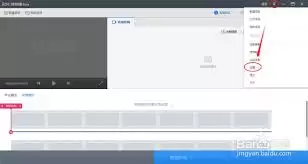
选择导出位置
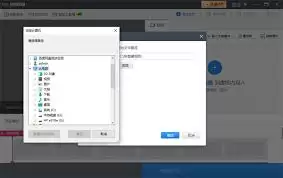
在导出设置窗口中,找到“输出路径”这一项。点击其右侧的文件夹图标,会弹出文件资源管理器窗口。在这里,你可以根据自己的需求选择想要保存导出视频的文件夹。
你可以选择系统默认的文件夹,如“此电脑”中的某个磁盘分区下的文件夹,例如“d:⁄导出视频”。也可以创建一个专门用于存储视频导出文件的新文件夹,比如在桌面上新建一个名为“快剪辑导出视频”的文件夹,然后将其设置为导出位置。
自定义导出路径
除了选择已有的文件夹,你还可以通过输入路径的方式自定义导出位置。在“输出路径”文本框中,手动输入你希望保存视频的完整路径。例如,如果想将视频导出到移动硬盘中名为“视频备份”的文件夹下,可以输入“f:⁄视频备份⁄导出视频.mp4”(这里假设移动硬盘盘符为f)。
确认并导出
设置好导出位置后,点击导出设置窗口中的“确定”按钮。快剪辑就会开始按照你设定的参数进行视频导出,并将文件保存到指定的位置。
在导出过程中,你可以看到进度条,了解导出的进度情况。导出完成后,你可以轻松地在刚才设置的导出位置找到导出的视频文件,随时进行查看、分享或其他操作。
通过以上步骤,你就能熟练地在快剪辑中设置导出位置,确保视频文件能够准确无误地保存到你期望的地方,为你的视频编辑工作画上圆满的句号。无论是个人创作者还是专业人士,合理设置导出位置都能提高工作效率,让你的创作更加便捷。