ps怎样制作水面波纹效果
在许多设计作品中,水面波纹效果能为画面增添生动与灵动之感。那么,在photoshop(简称ps)中该如何制作出这种效果呢?下面就为大家详细介绍。
准备工作
首先,打开ps软件并创建一个新的文档,设置好合适的画布大小和背景颜色。
绘制基础水面
使用形状工具绘制一个矩形作为水面的大致形状。可以选择渐变工具,为矩形填充从浅蓝色到深蓝色的渐变,模拟水面的光影效果,使其看起来更有立体感。
添加波纹效果
1. 选择滤镜菜单中的“扭曲”选项,然后点击“水波”。在水波对话框中,可以调整“数量”“起伏”“样式”等参数。“数量”决定波纹的多少,“起伏”控制波纹的高度,“样式”有“水池波纹”“同心圆”“正弦”等多种选择,根据实际需要调整出合适的波纹样式,点击“确定”后,水面就会初步呈现出波纹效果。
2. 如果觉得效果还不够理想,可以再次执行“水波”滤镜,进一步微调参数,或者尝试使用其他扭曲滤镜,如“海洋波纹”“波纹”等,通过不同滤镜的组合来打造独特的水面波纹质感。
调整光影
为了让水面波纹效果更加逼真,需要对光影进行调整。可以新建一个图层,使用画笔工具,选择较浅的蓝色,在水面的高光部分涂抹,模拟光线反射。然后再选择较深的蓝色,在水面的暗部涂抹,增强暗部的层次感。将该图层的混合模式设置为“柔光”或“叠加”等,使光影效果与水面更好地融合。
细节优化
1. 可以添加一些细节元素,如水面上的倒影。复制水面图层,垂直翻转后调整其位置和透明度,使其看起来像是水面的倒影,并对倒影的波纹效果进行适当调整,使其与水面波纹相呼应。
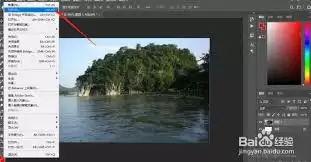
2. 还可以在水面上添加一些动态元素,如漂浮的物体等,进一步丰富画面,让水面波纹效果更加生动有趣。
通过以上步骤,在ps中就能制作出具有真实感的水面波纹效果啦。无论是用于海报设计、动画制作还是其他创意项目,都能为作品增色不少,快去动手试试吧!