Cursor办公提效方法:3个办公场景设置技巧
作者:袖梨
2026-06-15
Cursor办公提效方法:3个办公场景设置技巧的核心是把AI编程功能转化为日常办公的自动化能力。对于经常处理数据报表、批量文件或重复性编码任务的办公用户,Cursor的AI规则、Tab补全和Agent窗口这三个功能通过一次设置就能长期提升效率,每个场景都对应明确的操作方法。
场景一:用AI规则定制脚本风格

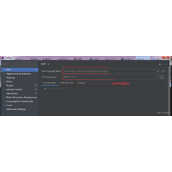
在Cursor中启用AI规则功能,可以预设代码生成的规范。办公场景下,用户需要频繁处理Excel或CSV数据,只要在AI规则里填入“使用pandas库”“添加中文注释”“输出结果为.xlsx格式”等指令,后续每次生成脚本都会自动遵循这些要求。这一设置适合行政、财务或运营岗位,减少反复调整代码的时间。
场景二:用Tab智能补全加速重复编码
Cursor的Tab功能基于上下文预测并完成多行编辑,在办公自动化脚本编写中尤为实用。当编写批量重命名、格式转换或数据清洗脚本时,Tab补全能根据已有代码自动补全后续逻辑,同时修复遗漏的错误。非专业开发者也能借助这一功能快速完成常见办公脚本,每个任务的平均编写时间明显缩短。
场景三:用Agent窗口执行自动化流程
Cursor 3引入的Agent窗口支持用户用自然语言描述任务。办公场景中,可以表达“合并当前目录下所有CSV文件,按日期排序后保存为合并报表.xlsx”,AI会自动拆解任务、编写代码并执行。Agent窗口让没有编程基础的用户也能通过自然对话完成数据合并、报表生成等操作,用户只需审核最终结果。
三个设置技巧分别对应AI规则、Tab补全和Agent窗口,覆盖了办公自动化中的规范制定、编码加速和流程执行三个环节。在Cursor中完成一次配置后,这些功能即可在日常办公中反复调用,真正实现用AI提升办公效率。