雷电模拟器怎样多开同一个游戏
作者:袖梨
2026-06-10
雷电模拟器怎么多开同一个游戏
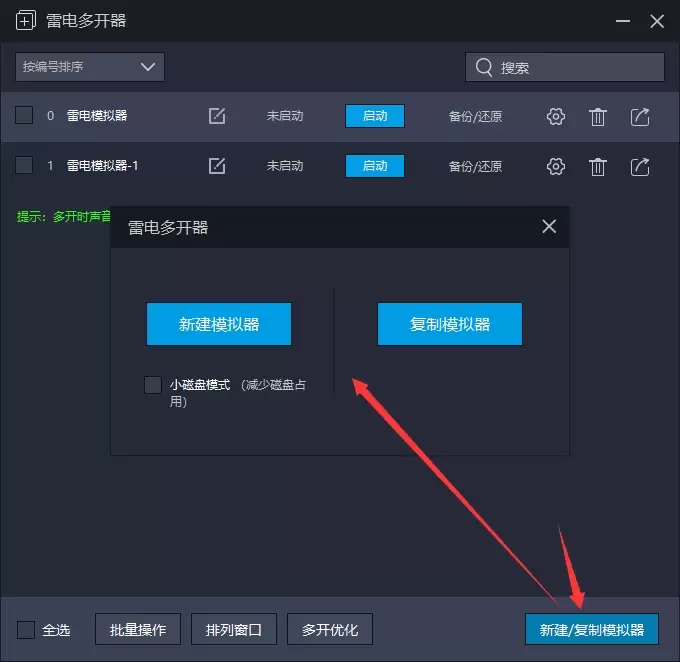
①新建/复制模拟器
新建添加一个全新的模拟器,或者复制某个模拟器;可以编辑命名模拟器名字,容易区分。 新建模拟器,用来新建一个全新的模拟器,里面是很干净的,很原始的一个环境。
复制模拟器,会copy复制源的游戏、配置、按键等.
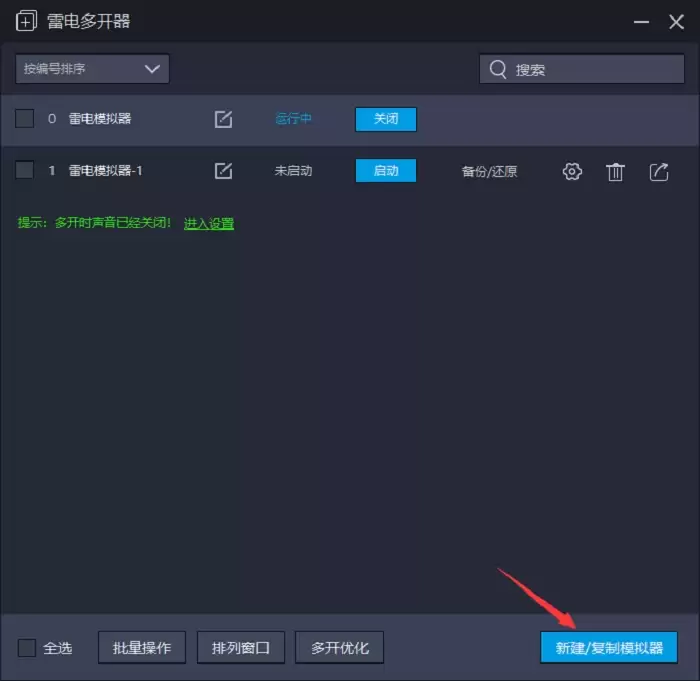
只要电脑配置好,可以支持无限多开。当然也要看电脑的配置哦,配置不好的可能会有些卡顿现象发生。通常多开玩家,只要在默认模拟器上安装好自己需要的APP,设置好分辨率,按键等,多开模拟器就从默认模拟器直接复制就可以了,简单方便省事。
②启动模拟器
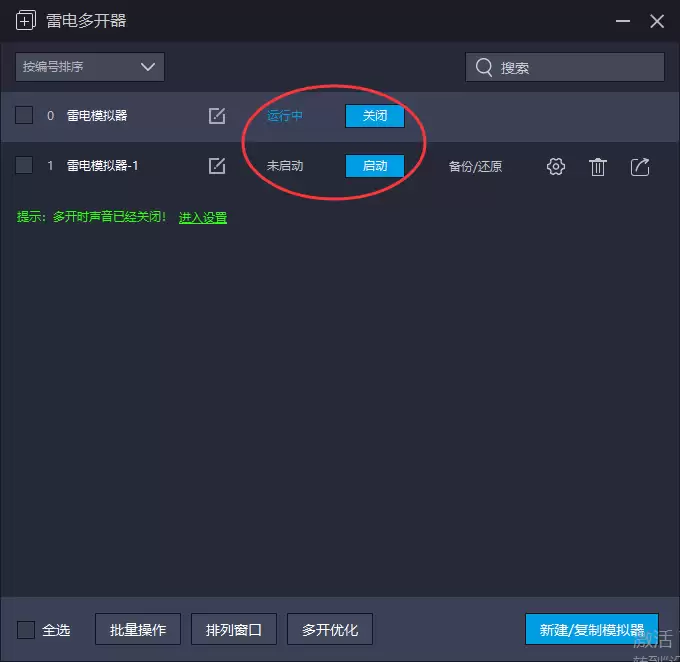
点击一下“启动”按钮即可启动对应的模拟器。如果模拟器处于启动状态,会显示“关闭”按钮。
③备份/还原
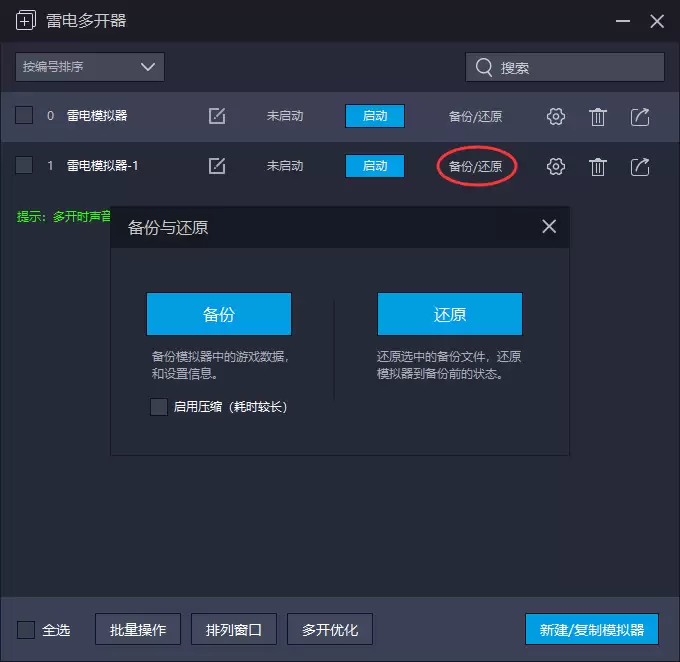
可以对点击的模拟器进行备份,或者是还原操作。处于启动的状态的模拟器是无法在雷电多开器界面创建快捷方式,设置,删除,备份还原等操作的。
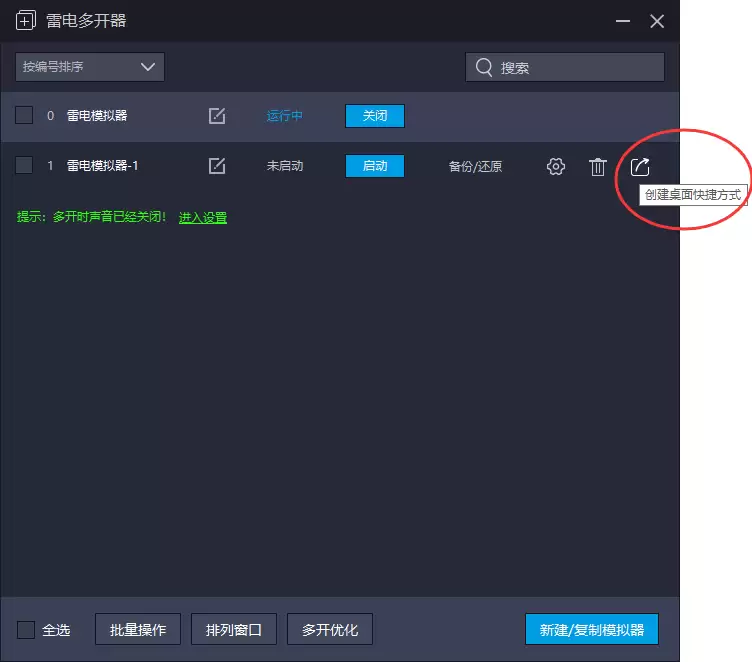
④设置/删除/创建桌面快捷方式
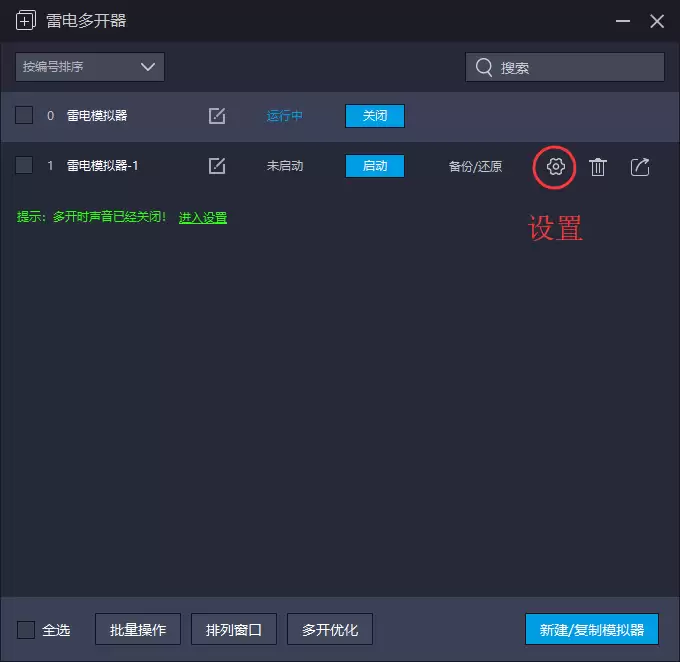
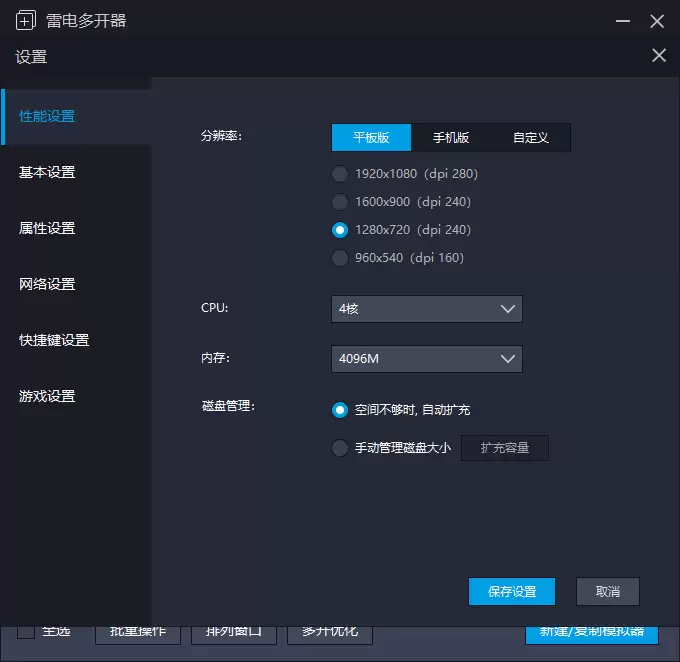
设置:点击设置调整单个模拟器的CPU,内存,分辨率,磁盘管理设置等,功能和模拟器启动之后右上角的设置内基本是一样的。
删除模拟器:点击删除这个按钮,即可删除该模拟器
(注意:删除后所有数据会没了,如果有重要数据,请先点“备份”按钮,备份好模拟器)。
创建桌面快捷方式:创建之后快捷方式会出现在电脑桌面,可以单独点击启动。
⑤排序/搜索
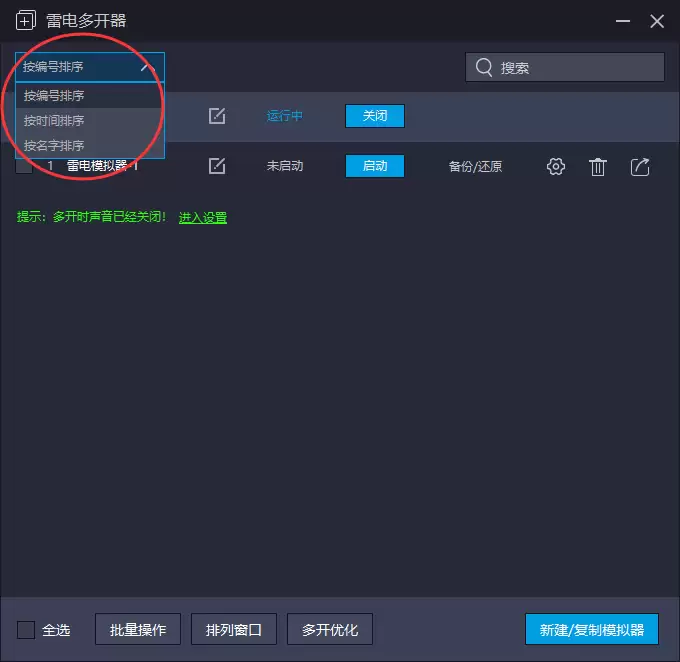
排序功能可以设置按编号排序,按时间排序,按名字排序。 搜索功能是针对模拟器比较多的用户使用的,搜索想要查找的那个模拟器的名字,然后点击后面的“放大镜”按钮,即可搜索。
⑥批量操作/排列窗口/多开优化
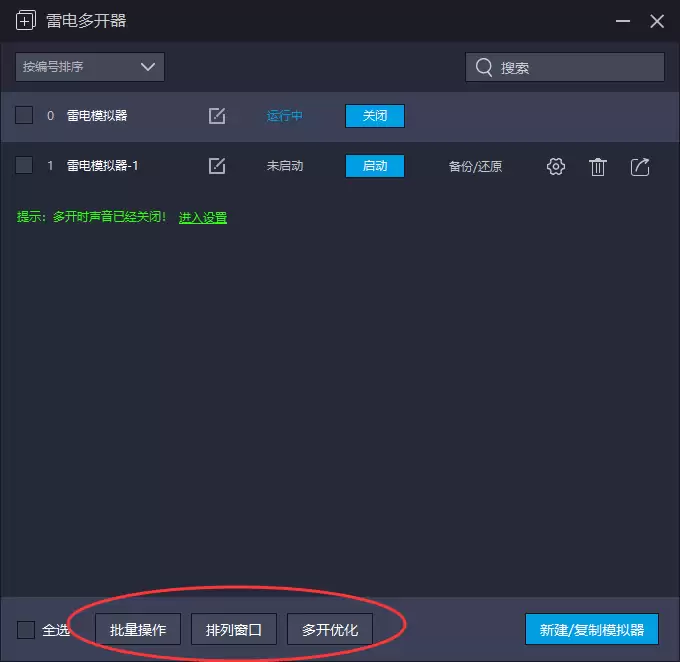
批量操作:可以通过勾选想要操作的模拟器,然后进行批量的启动、关闭、复制或者是删除、启动间隔等操作。其中有“新建(5)”,“复制(5)”,点击之后分别对应的是新建5个模拟器,复制5个模拟器,复制模拟器需要勾选想要复制的模拟器即可。