Microsoft Copilot开发者速度慢?3步排查与优化方案
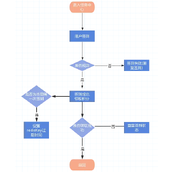
Microsoft Copilot开发者遇到响应速度慢,可从网络连接、本地环境和任务负载三方面排查。先检查官方服务状态页确认是否全局故障,再清理浏览器缓存或升级到最新版客户端,最后减少同时运行的插件数量。这三步覆盖了最常见的延迟原因。Copilot作为深度整合Bing、Edge和Windows的AI助手,其响应速度受多个因素影响。
第一步:检查网络连接与官方服务状态

Copilot依赖云端实时检索和内容建议功能,网络质量的波动会直接反映在响应速度上。开发者应首先访问Microsoft服务状态页面,确认Copilot服务是否正常运行。同时检查本地网络延迟,使用Edge浏览器访问Copilot通常能获得更稳定的连接体验。如果发现服务端异常,等待官方修复即可。
第二步:优化本地客户端与系统资源
浏览器缓存堆积、客户端版本过旧或系统资源不足,都可能导致Copilot交互卡顿。建议每月清理一次浏览器缓存,或开启自动清理功能。在Windows任务管理器中检查CPU和内存占用,关闭不必要的后台进程,为Copilot预留充足的运行资源。保持Windows和Edge浏览器更新到最新版本,也能获得性能改进。
第三步:精简插件负载与合理规划任务
Copilot支持在Microsoft Teams、Word、Excel等多个应用中并行运行插件,但插件数量增加会加重系统负载。开发者可暂时禁用非核心插件,或创建不同的工作配置文件来隔离任务负载。对于复杂需求,拆分为多个简短的请求分批提交,能减少单次等待时间,整体效率反而更高。
如果以上三步仍未解决问题,可通过Microsoft 365管理中心的诊断工具提交运行日志,官方技术支持会协助进一步定位。这套优化方案覆盖了从网络到本地再到使用习惯的完整链路,定期执行能帮助开发者维持Copilot的流畅响应。