Microsoft Copilot开发者团队协作指南:3个配置误区如何排查?
许多团队在整合 Microsoft Copilot 到日常工作流时,常因几个配置偏差而无法获得预期效率。核心排查方向应聚焦于权限层级、数据源连接以及响应模式这三个环节。Microsoft Copilot 作为微软官方推出的 AI 助手,深度整合于 Bing、Edge、Microsoft 365 及 Windows 系统,其配置直接影响团队协作效果。
误区一:Copilot 权限范围与实际需求不匹配。

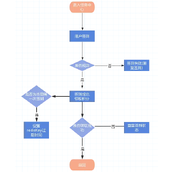
不少开发者直接使用默认权限,导致团队成员无法访问特定项目数据。排查时先检查 Microsoft 365 管理中心的 Copilot 设置,确认是否将特定 SharePoint 或 OneDrive 文件夹设置为可见。权限不足时,Copilot 无法检索到相关文件,给出的建议自然偏离实际工作。正确的做法是按角色分配访问权限,例如仅让开发成员访问代码仓库对应的特定站点。
误区二:数据源连接配置遗漏或重复。
Microsoft Copilot 依赖 Bing 实时检索与 Microsoft Graph 来获取组织内部数据。若只配置了网页搜索而未关联 Microsoft 365 中的文档、日历或任务列表,Copilot 的回答将缺乏上下文。排查步骤很简单:在 Copilot 设置界面中检查已连接的服务列表,确保 Teams、Outlook 和任务管理工具均处于启用状态。遗漏其中任何一个,协作建议都可能不完整。
误区三:响应模式设置与团队沟通习惯冲突。
Copilot 提供多种对话风格,例如“精确”、“平衡”或“有创造力”。如果团队希望获得直接可用的代码片段或具体建议,却选择了“有创造力”模式,容易产生冗余信息。排查时让每位成员确认其个人 Copilot 设置中的模式,并与项目需求对齐。针对技术开发场景,“平衡”模式通常能兼顾准确性和信息丰富度。
完成上述三步排查后,团队还可以利用 Copilot 的“每日提示指南”功能持续优化使用习惯。定期回顾 Copilot 给出的建议质量,并根据项目阶段调整数据源和权限,能让这一 AI 助手真正成为高效协作的推进器。