ChatGPT企业版报错怎么解决?3种办公场景下5步排查法
作者:袖梨
2026-06-11
ChatGPT企业版报错怎么快速定位?先从网络与账号状态入手
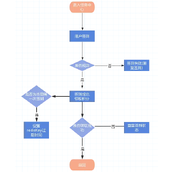
当ChatGPT企业版在办公场景中报错,核心思路是按“网络连接 → 账号权限 → 内容合规 → 接口配置 → 安全验证”的顺序排查。多数报错并非系统故障,而是办公网络策略、企业账号的二次验证过期,或触发了内容安全规则。以下针对3种常见办公场景,拆解5步排查法,帮团队在5分钟内定位问题。

场景一:协同写作时频繁断开或提示“请求超时”
- 检查办公网络入口:确认公司网络是否限制了ChatGPT官方域名的直连。优先通过企业IT确认允许列表,使用官方渠道而非来路不明的转发服务。
- 确认账号登录状态:如果团队共用企业账号,检查是否触发了二次验证或会话过期。清理浏览器缓存后重新登录,注意观察页面是否有“重新验证”提示。
- 查看内容输入长度:部分报错始于一次对话中粘贴了过长文档。企业版虽有更高额度,但单次请求仍有限制,分段落提交可避免触发边界报错。
场景二:接入API做自动化处理时返回“429”或“500”
- 核对API密钥与额度:登录企业后台,确认API Key未过期或超出月度调用上限。企业场景下,建议为不同部门设置独立子密钥,便于单独排查。
- 检查请求体中的敏感词:企业版的内容审核规则更严格,如果请求包含企业机密字段或特定关键词,可能被安全策略拦截。可暂时简化请求内容做对比测试,排除内容合规误杀。
- 确认日志与数据留存设置:部分报错是后台数据留存策略冲突导致的。进入管理控制台,检查“日志记录级别”和“数据保留天数”,将设置调整为“仅保留必要元数据”可缓解权限冲突类报错。
场景三:文件上传插件无法加载或解析失败
- 验证文件格式与大小:企业版支持PDF、Word、TXT等常见格式,但部分专有格式(如加密PDF或超50MB的大文件)可能直接报错。建议先转存为标准文本格式。
- 检查插件权限:如果使用第三方办公插件,需确认插件在管理员后台被授予对应API权限,并已通过合规审核。权限不足时,上传接口会返回403类错误。
重要安全提醒
:遇到不明报错号码时,不要关闭报错页面直接重试。建议先截图记录代码,再通过官方渠道或企业后台工单提交,避免反复请求导致账号被临时锁定。企业环境的数据合规是第一优先级,生成的内容需人工复核后再输出给客户或内部存档。