ChatGPT企业版账号权限怎么设置?5种角色适用场景与配置步骤
作者:袖梨
2026-06-11
ChatGPT企业版账号权限设置的核心在于明确角色划分,通常有5种角色对应不同适用场景,配置步骤需管理员在企业后台操作。企业版权限管理涉及权限、隐私、日志、数据留存和二次验证等关键点,直接回答“怎么设置”需要先了解角色与场景的对应关系。
角色与适用场景概览

不同角色决定了成员能访问的功能和数据范围。例如:管理员角色负责全局配置与安全策略;编辑者角色用于内容生成和模板管理;查看者角色仅可阅读对话记录。具体角色名称因企业配置而异,建议通过官方渠道或企业后台确认清单。
配置步骤(通用流程)
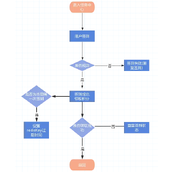
- 登录ChatGPT企业版管理后台,进入“成员”或“团队”页面。
- 添加成员(通过邮箱或企业目录),选择预设角色并分配权限。
- 根据角色需求开启或关闭API访问、文件上传、历史日志导出等功能。
- 启用二次验证(如MFA)以增强账户安全,避免未授权操作。
- 保存后通知成员登录验证,并定期审计权限日志。
安全与合规提醒
企业场景下需注意数据合规:启用日志记录以追踪操作,设定数据留存期限。避免承诺绝对效果,生成内容应人工复核。如果涉及跨境使用,请确保通过合法接入方式访问,避免使用来路不明的第三方平台。
常见问题与排查方向
若成员无法使用特定功能,先检查角色是否匹配其场景。例如,API访问权限需单独在角色中开启。遇到冲突时,优先查看企业后台的权限继承逻辑。如果权限未生效,尝试刷新成员缓存或联系支持团队。
官方确认与扩展阅读
不同企业版套餐的角色数量与权限项可能不同,具体以OpenAI官方文档或管理员控制台为准。设置前建议与IT部门协作,避免因权限过宽导致数据泄露。配置完成后,可定期按“用途→准备→操作步骤→常见问题→安全提醒”的框架复盘流程,确保持续合规。