2026年Claude Code最佳实践:5个关键设置步骤
2026年Claude Code最佳实践:官方安装方式
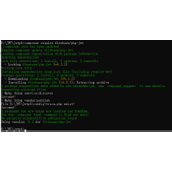
在2026年,要想高效使用Claude Code,第一步是确保通过官方渠道安装工具。Claude Code的中文站提供了简洁的安装脚本,macOS、Linux或Windows WSL用户可以在终端中执行bash <(curl -fsSL https://claude-zh.cn/scripts/install.sh);Windows PowerShell用户则使用& ([scriptblock]::Create((New-Object Net.WebClient).DownloadString("https://claude-zh.cn/scripts/install.ps1")))。安装完成后,运行命令claude即可启动程序。这一做法最安稳,避免了从不明来源下载带来的风险。

配置API密钥,接入官方服务
安装完成后,Claude Code需要自行配置API(应用程序接口,不同软件之间对话的通道)密钥才能正常工作。用户应当登录Claude官方网站,申请并复制专属的API密钥,然后通过claude config命令将密钥写入本地环境。这一步是连接本地工具与云端能力的桥梁,任何非官方渠道提供的所谓“内置密钥”都不可用,可能引发账户风险。
初始化项目,明确操作范围
在正式编码前,最佳实践是使用claude init命令在当前目录创建项目配置文件。这一操作会生成.clauderc文件,用于定义项目的根目录、排除规则和特殊设置。例如,用户可以在这里指定忽略node_modules或dist文件夹,让Claude Code只关注核心代码。通过初始化,工具可以更快理解上下文,减少无效扫描。
利用Coding Plan规划任务
Claude Code内置了Coding Plan功能,用户可以在开始编码前让工具生成一份详细的执行计划。在终端输入claude后,添加自然语言描述,例如“重构此模块的验证逻辑”,工具会解析代码结构并生成逐步方案。这种做法能避免边写边改的混乱,尤其适合处理复杂重构或多文件修改,让每一步都有清晰的依据。
集成VS Code编辑器提升体验
对于习惯于图形界面的开发者,Claude Code提供了VS Code插件。安装插件后,用户可以直接在编辑器左侧的侧边栏调用Claude Code,无需切换到终端。插件与命令行工具共享同一会话和上下文,支持实时代码预览和差异对比。2026年的版本优化了集成效果,让提示补全和代码审查的响应速度更进一步。建议在安装插件后,同步打开官方文档中的快捷键列表,便于快速上手。